Gå til indhold
Clubroom

Changelog

Det nye i Clubroom, og hvilke klubber der ønskede det.

    • Nyt
    • Medlemmer
    • Medlemskaber

    Dit medlemskab på én side
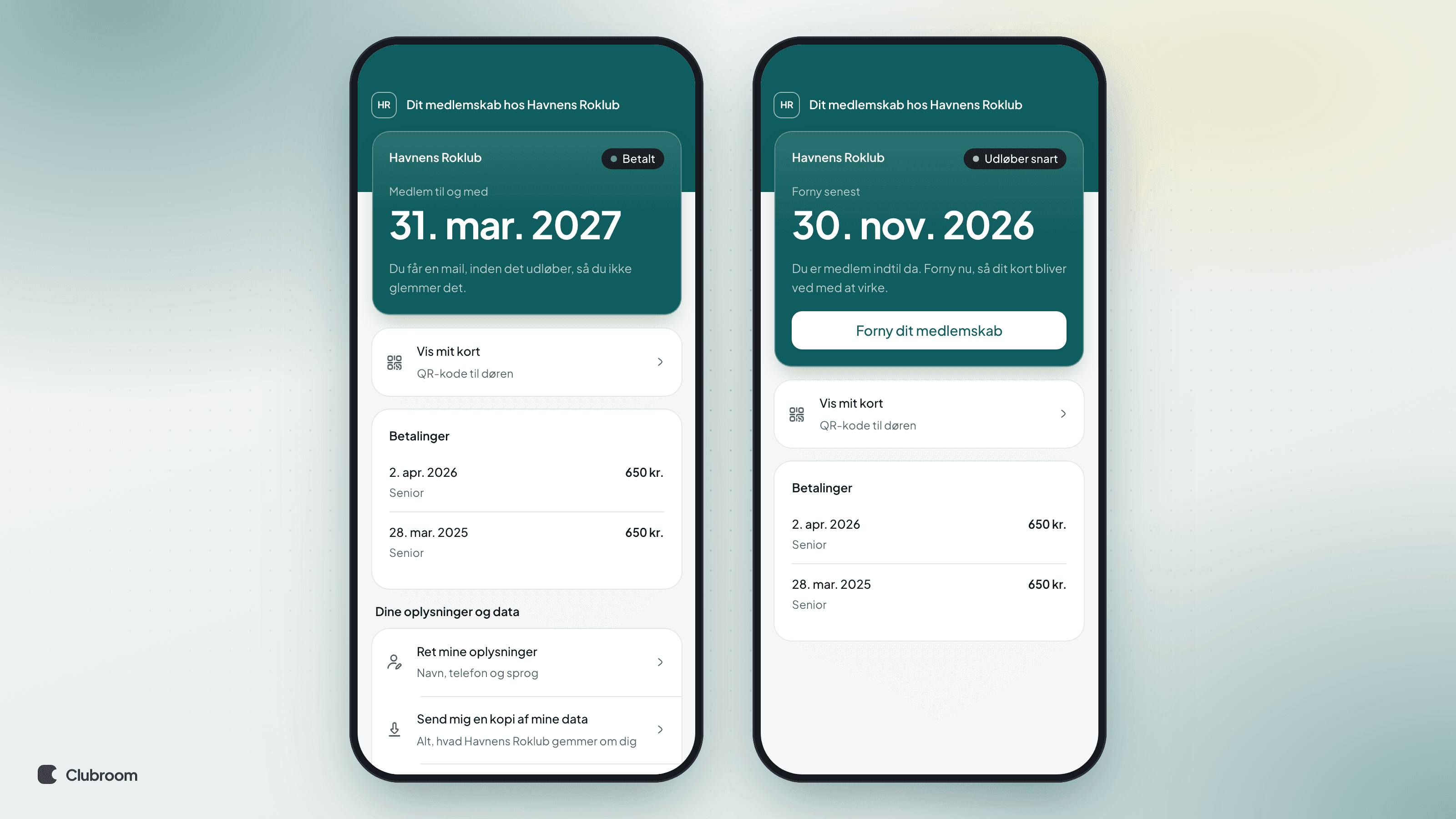
    To telefoner med siden Dit medlemskab hos Havnens Roklub. Til venstre et kort markeret Betalt med en grøn prik: medlem til og med 31. mar. 2027. Til højre en orange prik og Udløber snart: forny senest 30. nov. 2026, med knappen Forny dit medlemskab.

    "Har jeg betalt?" er det spørgsmål, medlemmer oftest stiller klubben. Nu kan de selv se svaret. Hvert medlem får en side med deres medlemskab, og linket til den ligger i klubbens mails.

    Det er nyt

    • Siden Dit medlemskab svarer først på spørgsmålet, med ord og farve: grøn, når de har betalt, gul, når de snart skal forny, og rød, når medlemskabet er udløbet, eller de endnu ikke har betalt.
    • Skal de forny eller betale, står knappen lige under svaret.
    • Under svaret er medlemskortet med QR-kode, deres betalinger, nyeste først, og links til at rette deres oplysninger, få en kopi af deres data og bede om at blive slettet.
    • Velkomstmailen, påmindelserne om fornyelse og fornyelseslinkene har nu et link til siden.
    • Er et medlem med i flere medlemskaber, står der ét svar for hvert på samme side.
    • Åbn et medlem under Medlemmer, og vælg Send link eller Kopiér link under Mere, hvis de har mistet mailen. Så kan I sende eller kopiere linket til siden.

    Sådan gør I

    • Der er ikke noget at slå til. Siden følger med i de mails, medlemmerne allerede får.
    • Vil I prøve den, så åbn et medlem, vælg Mere › Send link, og klik Åbn link. Så ser I siden, som medlemmet ser den.

    Godt at vide

    • Svaret regnes ud, hver gang siden åbnes, så et gammelt link viser aldrig en forkert status.
    • Linket virker i 120 dage. Derefter står der, at medlemmet kan bede klubben om et nyt.
    • Siden viser og linker kun. De første 14 dage efter mailen åbner Ret mine oplysninger formularen med det samme. Bagefter sender siden medlemmet et nyt link på mail, ligesom Send mig en kopi af mine data og Bed om at blive slettet gør. Så er det kun ejeren af indbakken, der kan gå videre.
    • Kvitteringer sendes stadig på mail, når medlemmet betaler.
    • Alle, der har linket, kan se siden. Medlemmet skal ikke sende mailen videre.
    • Nyt
    • Medlemmer
    • Medlemskaber

    Automatisk følg op på medlemmer, der ikke har betalt

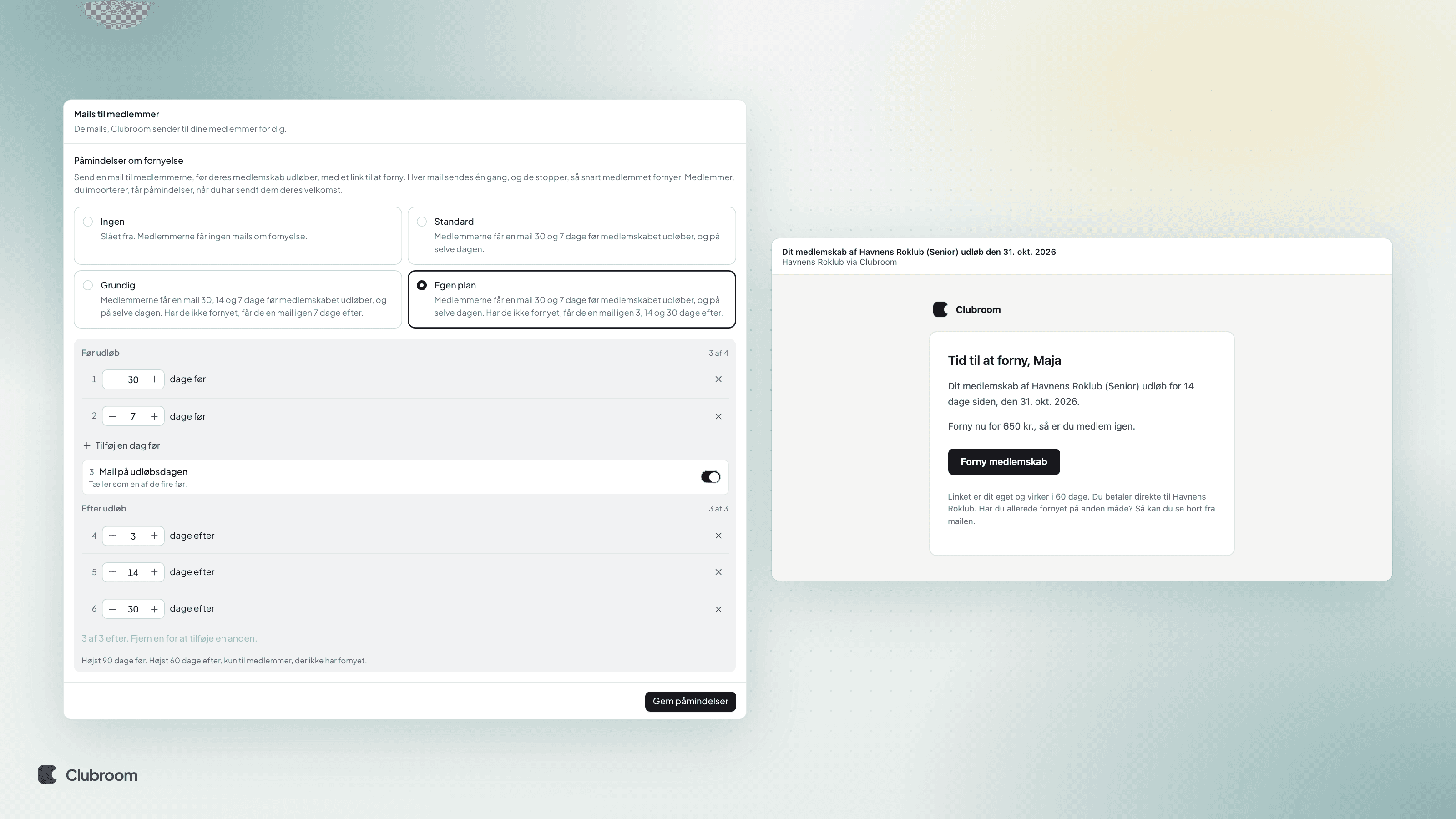
    Indstillinger › Påmindelser om fornyelse med Egen plan valgt: mails 30 og 7 dage før, på udløbsdagen og 3, 14 og 30 dage efter. Ved siden af mailen, et medlem får 14 dage efter udløb, med knappen Forny medlemskab.

    Automatisk følg op på medlemmer, der ikke har betalt, med op til tre påmindelser, efter deres medlemskab er udløbet.

    Det er nyt

    • Under Indstillinger › Klub › Påmindelser om fornyelse kan I tilføje op til tre påmindelser efter udløb, fx 3, 14 og 30 dage efter, højst 60 dage.
    • Hver sendes kun én gang, og de stopper, så snart medlemmet har fornyet.

    Sådan gør I

    • Vælg Egen plan, klik Tilføj en dag efter, sæt antal dage, og klik Gem påmindelser.
    • Nyt
    • Medlemmer
    • Medlemskaber

    Ventelister, når et medlemskab er fyldt op

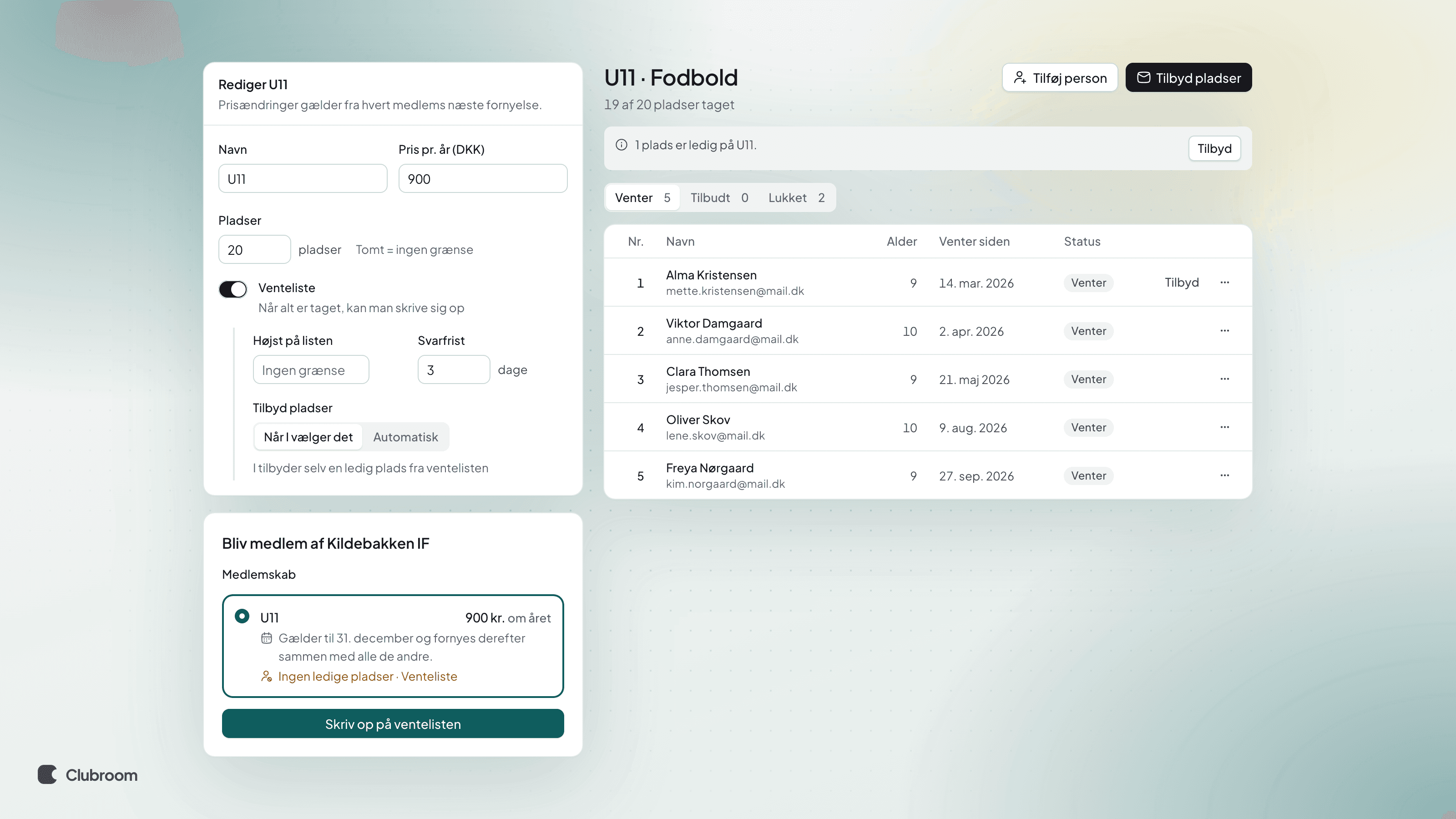
    Medlemskabet U11 med 20 pladser og Venteliste slået til, ved siden af ventelisten med fem personer i rækkefølge, en Tilbyd-knap ved den første og indmeldelsen, der viser Ingen ledige pladser · Venteliste.

    Er der kun plads til 20 på U11, kan I nu sætte et loft over pladserne. Når de er taget, kan nye skrive sig på en venteliste, og pladserne går til dem i rækkefølge, når der bliver en ledig.

    Det er nyt

    • Et medlemskab kan have et antal Pladser. Tabellen under Medlemskaber viser fx 18 / 20 og Fyldt op, når alle er taget.
    • Med Venteliste slået til viser indmeldelsen Ingen ledige pladser · Venteliste, og man skriver sig op med navn og e-mail. Man bekræfter med et link i en mail, så ingen kan skrive andre op.
    • Under Medlemmer › Ventelister ser I, hvem der venter, og i hvilken rækkefølge. I kan flytte folk, skrive en note og tilføje en, der har ringet.
    • En ledig plads bliver et tilbud med en svarfrist, som standard 3 dage. I vælger, om I selv tilbyder pladserne, eller om den næste i køen får tilbuddet automatisk.
    • At tage pladsen er at melde sig ind: man udfylder klubbens felter og betaler som ved en almindelig indmeldelse. Siger man nej eller svarer ikke, går pladsen videre til den næste.
    • Folk på listen kan selv se deres nummer og forlade listen via linket i deres mails.

    Sådan gør I

    • Åbn medlemskabet under Medlemskaber, skriv antallet under Pladser, og slå Venteliste til.
    • Vælg Svarfrist og Tilbyd pladser, og sæt evt. et loft under Højst på listen.
    • Under Indstillinger › Medlemmer vælger I rækkefølgen på listerne, og om alle skal spørges en gang om året, om de stadig vil have en plads.

    Godt at vide

    • Står der folk på ventelisten, kan nye ikke springe køen over, selvom en plads bliver ledig. Den går til den første på listen.
    • Et medlem, der er udløbet og betaler for sent, kommer ind igen, selvom medlemskabet er fyldt op.
    • Nyt
    • Indstillinger

    Giv en afdelingsleder adgang til kun sin afdeling

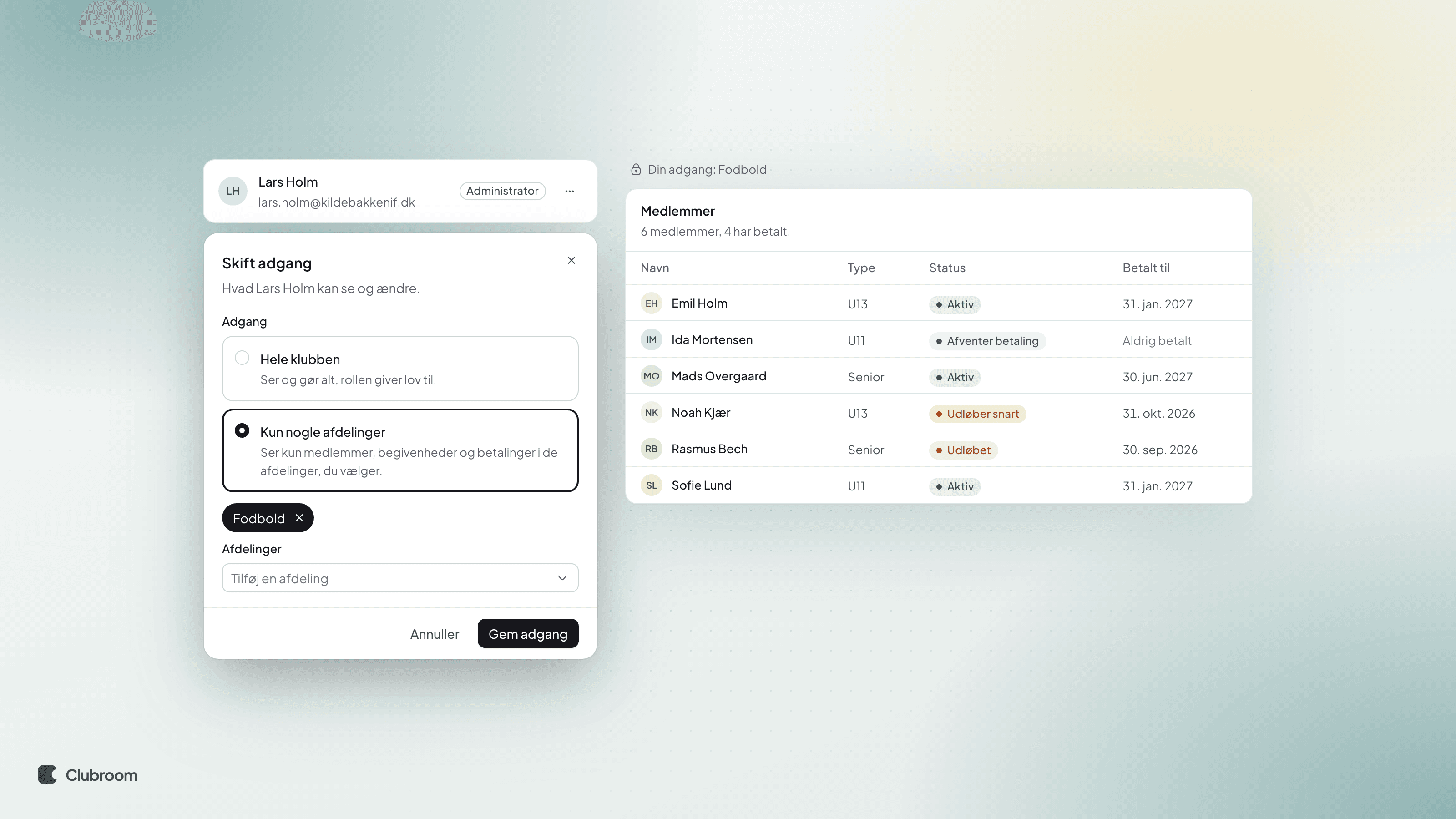
    Dialogen Skift adgang under Indstillinger › Team med Kun nogle afdelinger valgt og Fodbold tilføjet, ved siden af medlemslisten, som fodboldformanden ser den, med kun fodboldens medlemmer.

    Fodboldformanden skal kunne passe fodboldens medlemmer uden at se badminton. Nu kan en administrator eller et bestyrelsesmedlem få adgang til kun nogle afdelinger.

    Det er nyt

    • Under Indstillinger › Team klikker I Skift adgang… i menuen ud for personen og vælger Kun nogle afdelinger.
    • De ser kun medlemmer, begivenheder og betalinger i deres afdelinger. Andre medlemmer findes ikke for dem, heller ikke i søgning og tal.
    • Er et medlem med i både fodbold og badminton, ser fodboldformanden medlemmet, men kun fodboldmedlemskabet.
    • De kan registrere betalinger, oprette begivenheder for deres afdeling og eksportere deres egne medlemmer. Alle eksporter bliver logget.

    Godt at vide

    • Bankafstemning, refusioner, priser og indstillinger kræver stadig adgang til hele klubben.
    • Ejeren ser altid hele klubben.
    • Personen kan se sin adgang under sin konto.
    • Nyt
    • Medlemmer
    • Medlemskaber
    • Indstillinger

    Afdelinger, og flere medlemskaber til hvert medlem

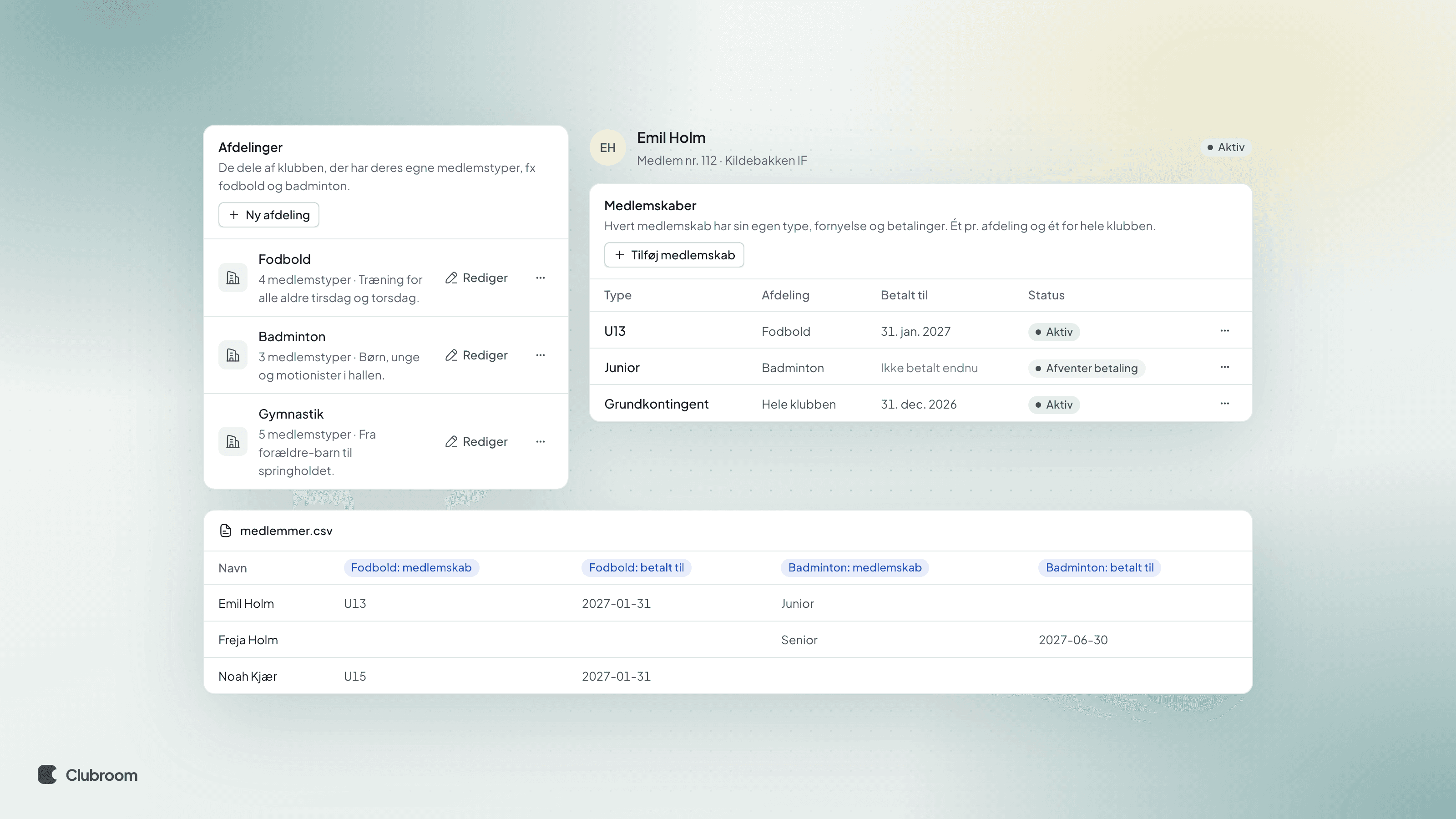
    Afdelinger under Indstillinger med Fodbold, Badminton og Gymnastik og deres medlemstyper, ved siden af Emils medlemskaber, U13 i Fodbold og Junior i Badminton, hver med sin egen status, og eksportens kolonner pr. afdeling.

    Går Emil til både fodbold og badminton, var I før nødt til at oprette en type, der hed "Fodbold + badminton". Nu kan klubben have afdelinger med hver sine medlemstyper, og et medlem kan have et medlemskab i hver af dem.

    Det er nyt

    • Under Indstillinger › Afdelinger opretter I fx Fodbold, Badminton og Gymnastik og bestemmer, hvilken rækkefølge de står i.
    • Hver afdeling har sine egne medlemstyper. To afdelinger kan sagtens have en type med samme navn, fx Junior.
    • Et medlem kan have ét medlemskab i hver afdeling og ét for hele klubben, fx et grundkontingent.
    • Hvert medlemskab har sin egen pris, fornyelse, påmindelser og betalinger. Betaler Emil for badminton, rører det ikke hans fodbold.
    • Eksporten af medlemmer får to kolonner for hver afdeling, fx Fodbold: medlemskab og Fodbold: betalt til.

    Sådan kommer I i gang

    • Gå til Indstillinger › Afdelinger, og klik Ny afdeling.
    • Under Medlemskaber vælger I Afdeling på hver medlemstype.
    • Åbn et medlem, og klik Tilføj medlemskab under Medlemskaber for at give dem en afdeling mere. Skift type flytter dem inden for afdelingen, fx fra U13 til U15, og Afslut stopper et medlemskab.

    Godt at vide

    • Filtrerer I på fx Udløbet, kommer et medlem med, når bare ét af deres medlemskaber er udløbet.
    • Har I ingen afdelinger, ser alt ud, som det plejer.
    • Nyt
    • Medlemmer

    Meld ind i flere afdelinger på én gang

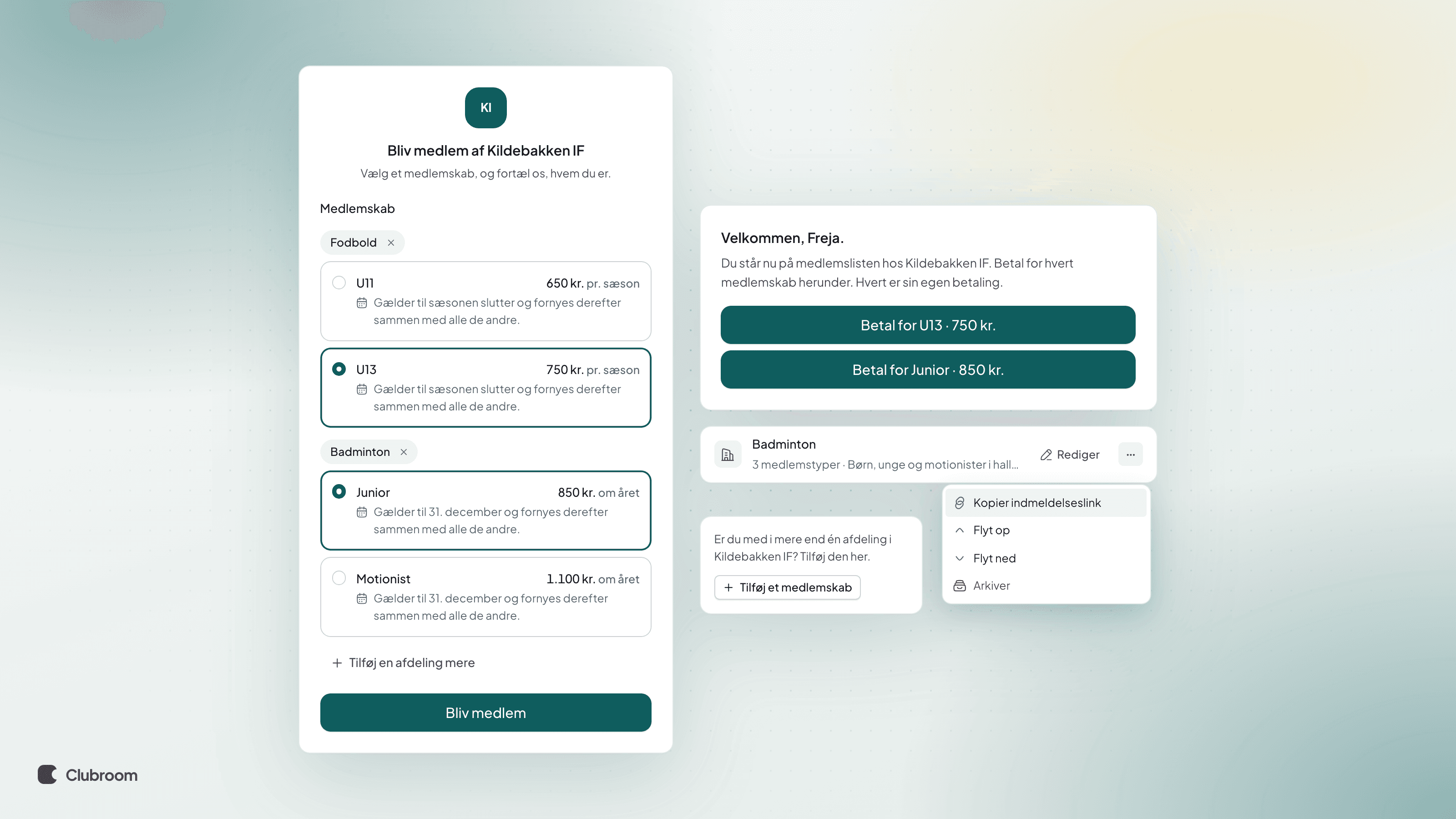
    Indmeldelsen med Fodbold og Badminton valgt, hver med sit medlemskab, og knappen Tilføj en afdeling mere, ved siden af velkomsten med en Betal-knap for hvert medlemskab, menuen med Kopier indmeldelseslink og Tilføj et medlemskab på medlemskortet.

    Har klubben afdelinger, starter indmeldelsen nu med at spørge, hvilken afdeling man vil være med i. Så vælger man medlemskabet i den afdeling, og man kan tage flere afdelinger med i samme indmeldelse.

    Det er nyt

    • Afdelingerne står som kort på indmeldelsen. Har klubben mange, kan man søge i dem, og har den kun én, springes trinnet over.
    • Med Tilføj en sport mere vælger man en afdeling til, med sit eget medlemskab. I en kultur- eller hobbyklub hedder knappen Tilføj en aktivitet mere, og i andre klubber Tilføj en afdeling mere.
    • Når man er meldt ind, er der en Betal-knap for hvert medlemskab. Hvert medlemskab er sin egen betaling.
    • Hver afdeling har sit eget indmeldelseslink, der åbner indmeldelsen med afdelingen valgt. Find det under Indstillinger › Afdelinger i menuen … ud for afdelingen, og klik Kopier indmeldelseslink.
    • Medlemmerne ser det ord, der passer til jeres klubtype: en sportsklub siger "sport", en kultur- eller hobbyklub "aktivitet", og andre klubber "afdeling".

    Når et medlem vil være med i en afdeling mere

    • På medlemskortet kan de klikke Tilføj en sport (Tilføj en aktivitet i en kultur- eller hobbyklub, Tilføj et medlemskab i andre klubber) og vælge afdeling og medlemskab.
    • Melder de sig ind igen med en mail, klubben allerede kender, får de i stedet en mail med et link til at tilføje afdelingen. Så kan ingen oprette medlemskaber og opkrævninger på andres vegne.
    • Nyt
    • Medlemskaber
    • Indstillinger

    Kontingentperioder afløser sæsonerne

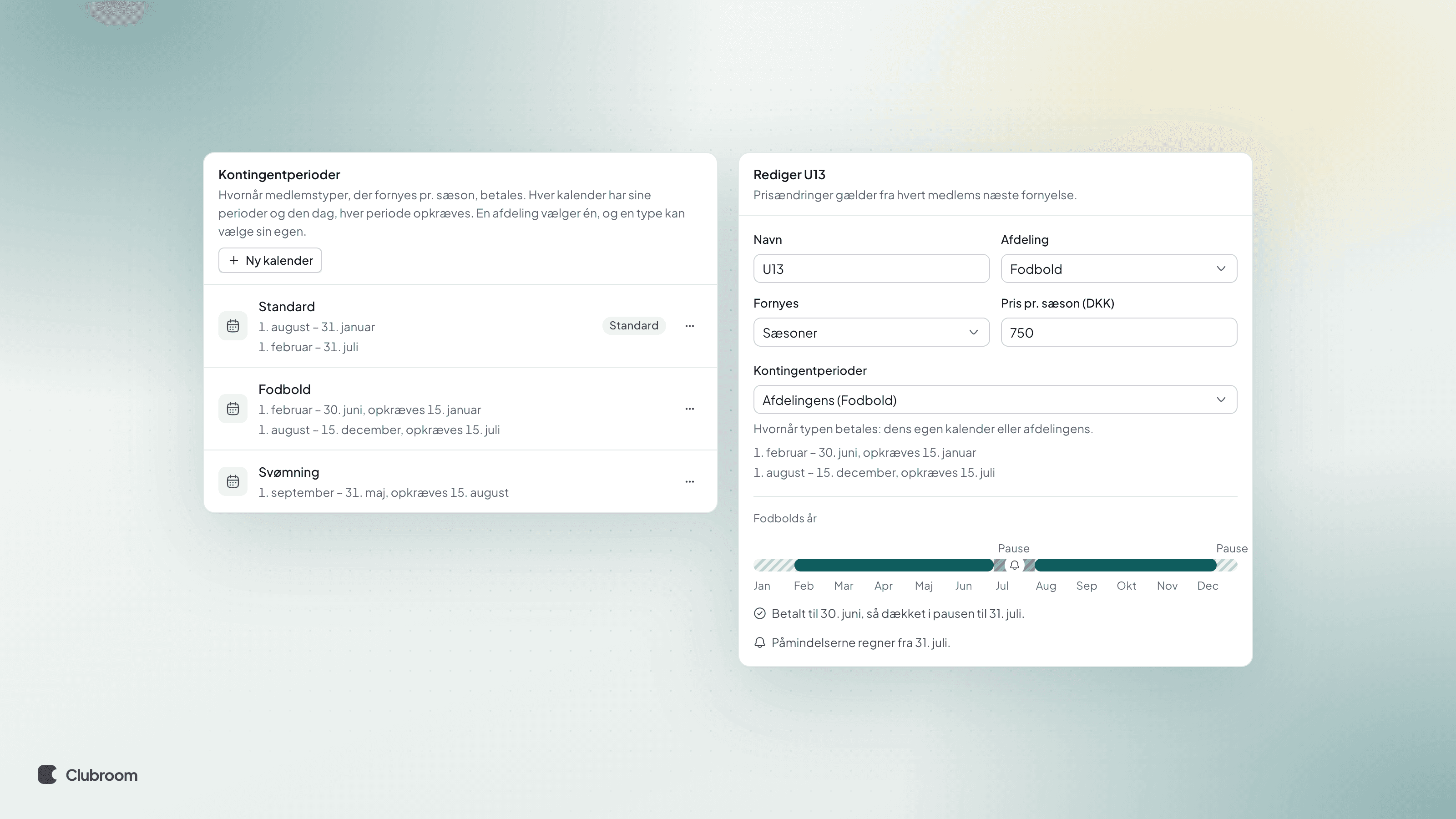
    Kontingentperioder under Indstillinger med kalenderne Standard, Fodbold og Svømning og deres opkrævningsdage, ved siden af medlemstypen U13 i Fodbold, der følger afdelingens kalender, og et år, hvor juli tæller som betalt.

    Fodbold opkræver måske hvert halve år, mens svømning følger skoleåret. Nu kan hver afdeling have sine egne perioder, og I bestemmer selv, hvilken dag hver periode bliver opkrævet.

    Det er nyt

    • Indstillinger › Kontingentperioder afløser sæsonerne under Fornyelsesdatoer. Jeres sæsoner er flyttet med og er nu klubbens standardkalender.
    • En kalender har op til fire perioder, hver med en start, en slutning og den dag, den bliver opkrævet. Opkrævningen kan ligge op til tre måneder før perioden starter.
    • En afdeling vælger en kalender, og dens medlemstyper følger den. En type kan også have sin egen, fx hvis de yngste årgange betaler på andre datoer.
    • Er der en pause mellem to perioder, fx sommerferien, tæller medlemmer, der har betalt, stadig som betalt i pausen. Påmindelserne regner fra, når pausen slutter.

    Sådan gør I

    • Gå til Indstillinger › Kontingentperioder, og klik Ny kalender.
    • Giv den et navn, fx Fodbold, og tilføj perioderne. Skal en periode betales før den starter, så vælg dagen under Opkræves.
    • Åbn afdelingen under Indstillinger › Afdelinger, og vælg kalenderen under Kontingentperioder.
    • Skal én type have andre datoer end resten af afdelingen, så vælg kalenderen på typen i stedet. Det gælder typer, der fornyes med Sæsoner.

    Godt at vide

    • Perioder, som medlemmer allerede har betalt for, beholder deres datoer, selvom I retter kalenderen.
    • Nyt
    • Overblik
    • Medlemmer

    Se, hvem der er vokset ud af deres medlemstype

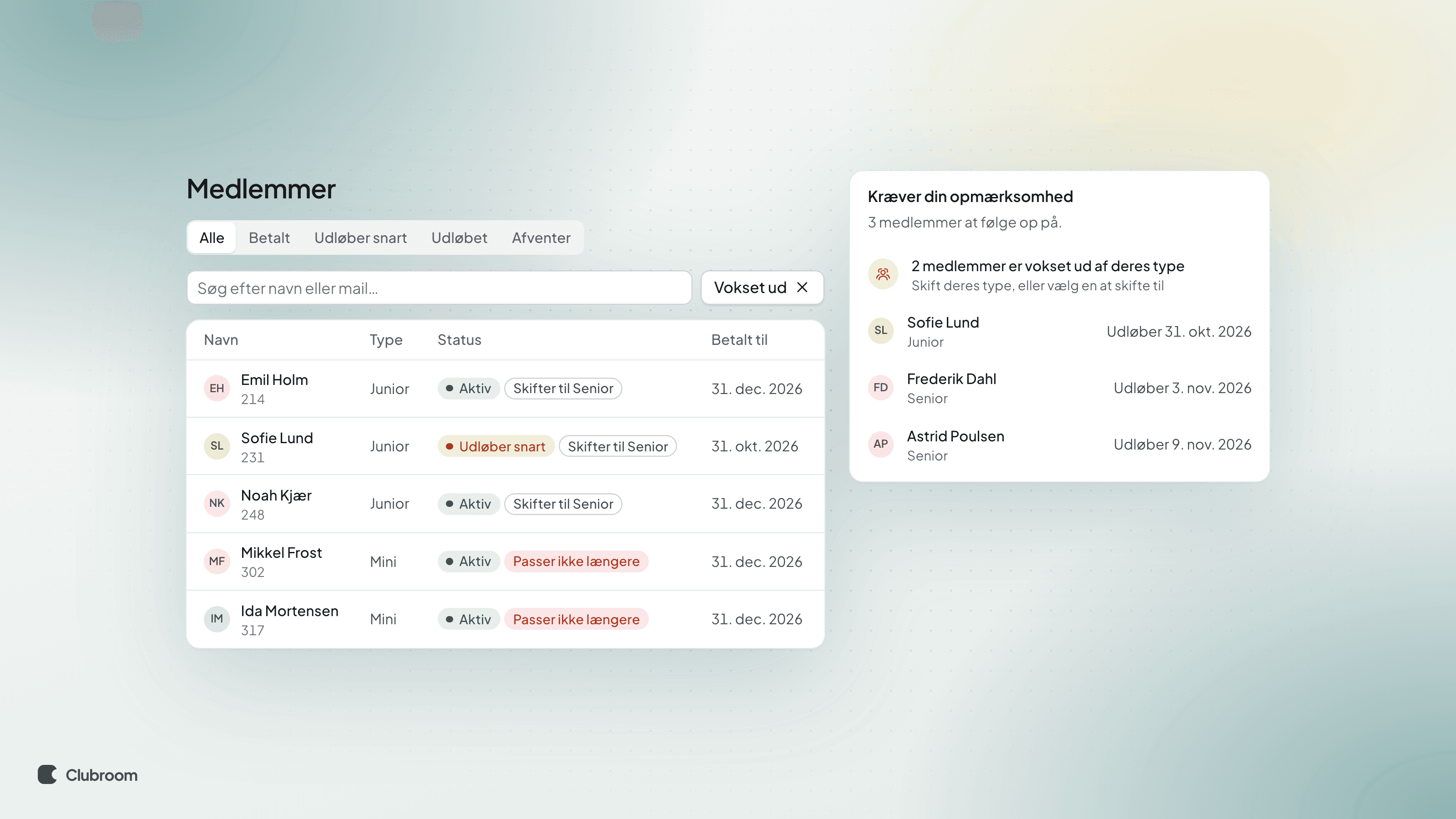
    Medlemslisten med filteret Vokset ud slået til og mærkater på rækkerne: "Skifter til Senior" ved tre juniorer og "Passer ikke længere" i rødt ved to Mini-medlemmer, ved siden af Kræver din opmærksomhed på forsiden med rækken "2 medlemmer er vokset ud af deres type".

    Har I sat aldersgrænser, vil I gerne vide, hvem der bliver flyttet, og især hvem der ikke kan flyttes. Nu kan I se dem på medlemslisten og på forsiden.

    Det er nyt

    • På Medlemmer er der et nyt filter, Vokset ud. Det viser medlemmer, hvis alder ikke længere passer til deres medlemstype.
    • Hver række har et mærkat. Skifter til Senior betyder, at medlemmet flytter af sig selv ved næste fornyelse. Passer ikke længere i rødt betyder, at typen ikke har nogen type at flytte dem til, så her skal I gøre noget. Hold musen over mærkatet for at læse hvorfor.
    • Under Kræver din opmærksomhed på forsiden står der, hvor mange medlemmer der er vokset ud af deres type uden at have en type at skifte til. Klik på rækken for at se dem. Listen viser da kun dem, med filteret Kan ikke skifte.

    Sådan gør I

    • Klik Vokset ud på medlemslisten, eller klik på rækken på forsiden.
    • Åbn et medlem med rødt mærkat, og brug Skift type. Eller åbn typen under Medlemskaber, og vælg under Avanceret, hvilken type den sender medlemmer hen til.
    • Klik på filteret igen for at se alle medlemmer.

    Godt at vide

    • Filteret vises først, når mindst én medlemstype har en aldersgrænse.
    • Intet gemmes: listen regnes ud fra fødselsdatoen hver gang, så den er altid rigtig i dag.
    • Medlemmer uden fødselsdato kommer aldrig med.
    • Filteret gælder kun listen. Gem som segment og Skriv til dem er skjult, mens det er slået til.
    • Nyt
    • Medlemmer
    • Medlemskaber

    Aldersgrænser på medlemstyper, og automatisk skift

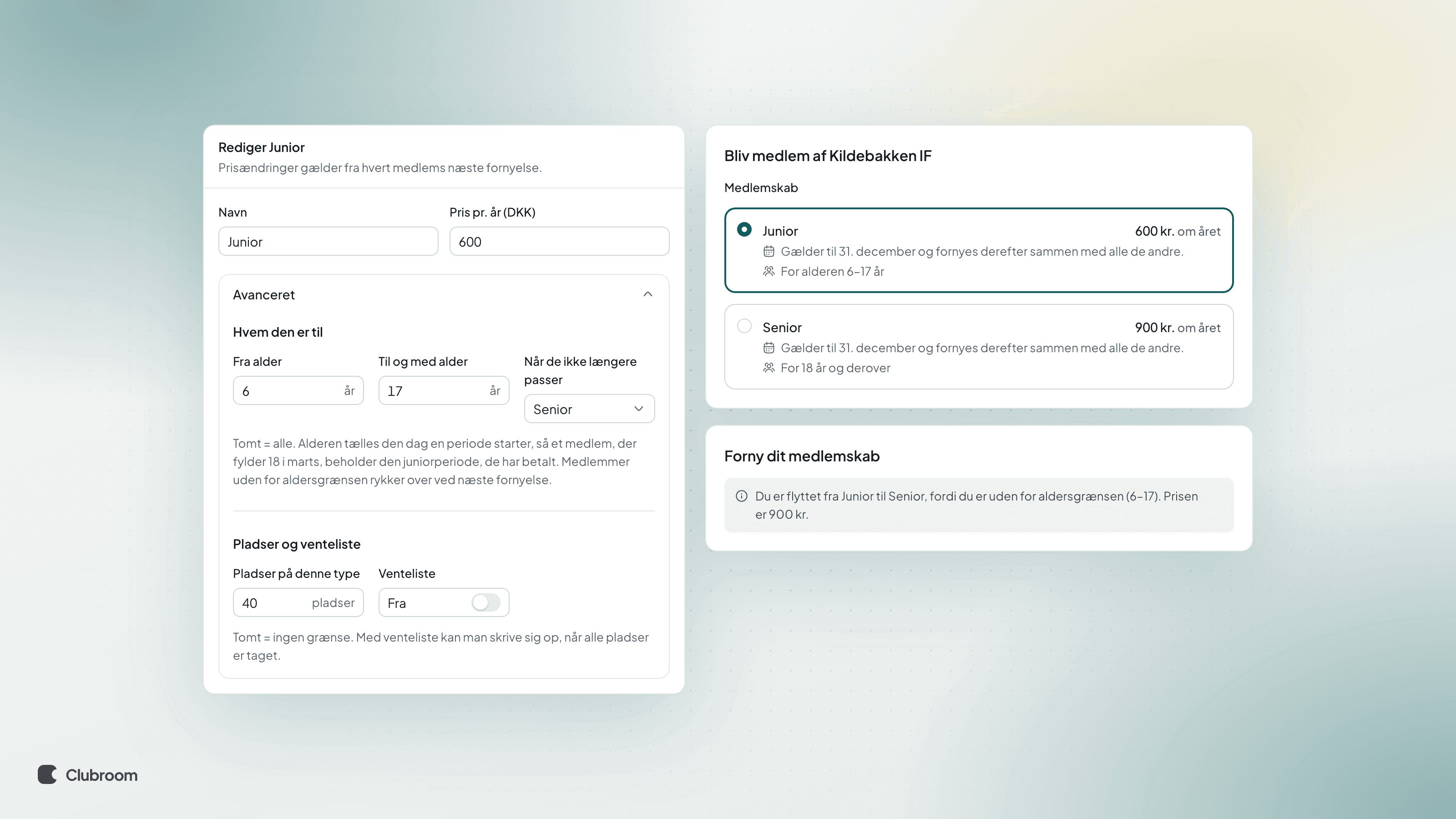
    Medlemstypen Junior med Avanceret åben: fra alder 6 til og med 17, og Senior som den type, de skifter til, samt 40 pladser. Ved siden af indmeldelsen, hvor Junior står med "For alderen 6–17 år" og Senior med "For 18 år og derover", og en fornyelsesside, der fortæller, at medlemmet er flyttet

    Når Emil fylder 18, skal han ikke blive ved med at betale juniorkontingent. Nu kan en medlemstype have en aldersgrænse, og medlemmer, der vokser ud af den, skifter til den næste type, når de fornyer.

    Det er nyt

    • Under Avanceret på en medlemstype står Hvem den er til med Fra alder og Til og med alder. Tomt betyder alle.
    • Alderen tælles den dag, en periode starter. Et medlem, der fylder 18 i marts, beholder den juniorperiode, de har betalt, og skifter først ved næste fornyelse.
    • Under Når de ikke længere passer vælger I den type, de skifter til. Typen kan selv have en aldersgrænse og en type at skifte til, så Mini kan føre til Junior og Junior til Senior. Kæden følges op til fem trin.
    • Indmeldelsen viser aldersgrænsen på hver type, fx "For alderen 6–17 år". Passer en fødselsdato ikke til den valgte type, får man besked om det og kan vælge en anden. Kender indmeldelsen ikke fødselsdatoen, bliver man bedt om at skrive den.
    • På fornyelsessiden står det, hvorfor medlemmet er flyttet, og hvad prisen er på den nye type. Fornyelsespåmindelserne regner med den nye type.
    • Pladser og venteliste er flyttet ind under samme Avanceret, så typens formular er mere overskuelig.

    Sådan gør I

    • Åbn typen under Medlemskaber, og klik Avanceret.
    • Skriv Fra alder og Til og med alder.
    • Vælg under Når de ikke længere passer, hvilken type de skifter til. Typen skal være i samme afdeling og åben for nye medlemmer.

    Godt at vide

    • Et medlem uden fødselsdato bliver aldrig flyttet på et gæt.
    • Skifter alle typer i kæden ikke til noget, der passer, bliver medlemmet på sin type, og I får besked (se næste opslag).
    • Et medlem skifter aldrig afdeling, fordi det bliver ældre.
    • Som administrator kan I stadig selv sætte et medlem på en type uden for aldersgrænsen, fx en dygtig 15-årig på seniorholdet.
    • Nyt
    • Udsendelser

    Planlæg udsendelser, og skriv til hvert medlem ved navn

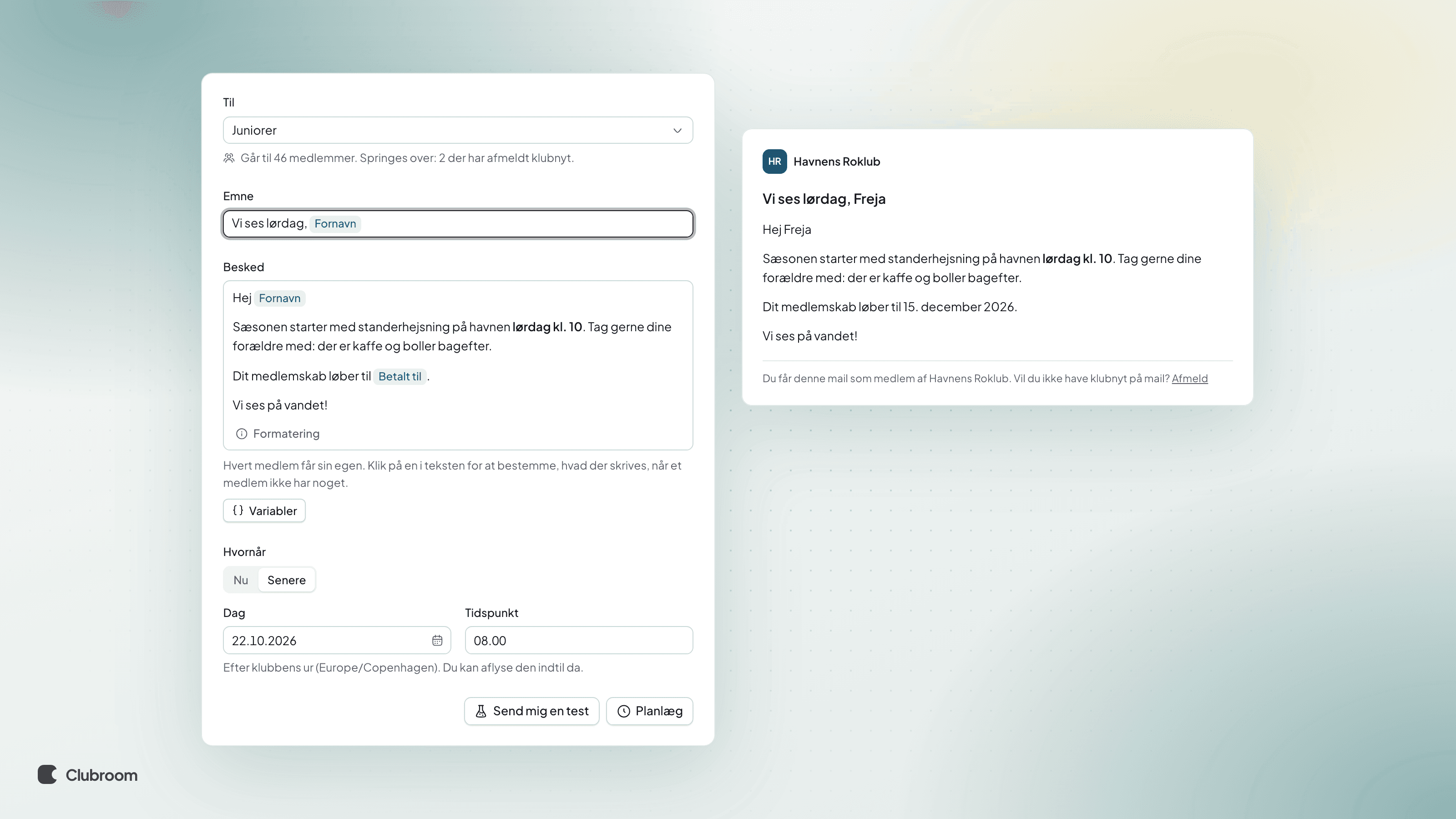
    Udsendelsen med Senere valgt, dag og tidspunkt, og fornavnet som en variabel i emne og besked, ved siden af en forhåndsvisning, hvor der står Hej Freja.

    Skriv udsendelsen, når I har tid, og send den, når medlemmerne læser den. Og hils på hvert medlem ved navn.

    Planlæg en udsendelse

    • Skriv udsendelsen, og vælg Senere under Hvornår.
    • Vælg dag og tidspunkt. Det er efter klubbens ur.
    • Klik Planlæg. Den står under Planlagt på Udsendelser, hvor I kan rette den eller aflyse den, indtil den bliver sendt.

    Variabler

    • Klik Variabler, og sæt fx fornavn, medlemsnummer eller betalt til ind i emnet eller beskeden.
    • Hvert medlem får sin egen version. Forhåndsvisningen viser, hvordan den ser ud.
    • Klik på en variabel i teksten for at bestemme, hvad der står, når et medlem ikke har noget i feltet.
    • Nyt
    • Medlemmer

    Skriv en mail til ét medlem

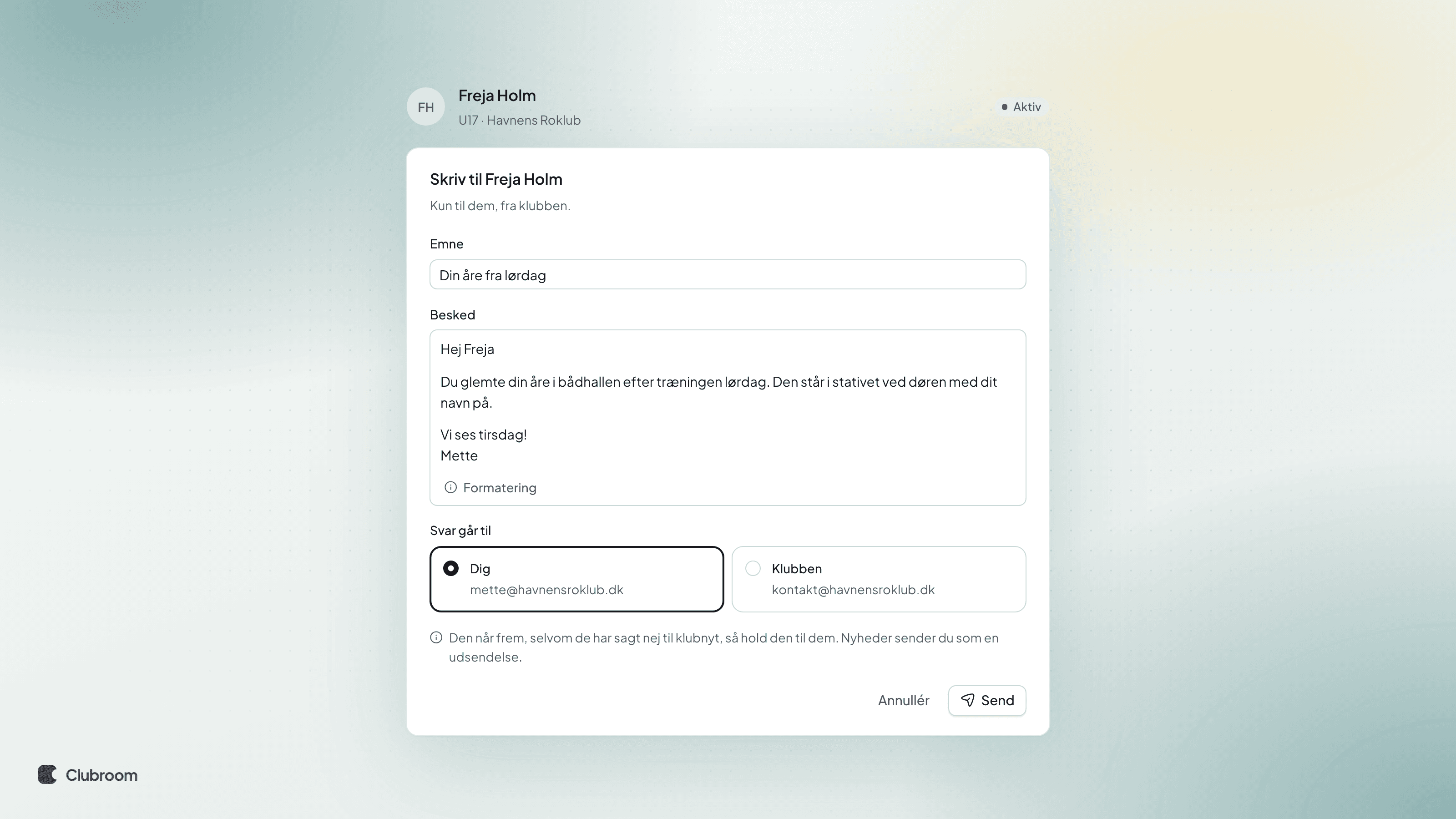
    Et medlems side med dialogen Skriv en mail åben: emne, besked og valget om, at svar går til dig eller til klubben.

    Nogle gange skal I bare skrive til én. Nu kan I gøre det direkte fra medlemmets side, uden at åbne jeres egen mail.

    Sådan gør I

    • Åbn medlemmet, og klik Skriv en mail.
    • Skriv emne og besked. Beskeden kan have overskrifter, lister og links, ligesom en udsendelse.
    • Vælg, om svar går til dig eller til klubben, og klik Send.

    Godt at vide

    • Mailen kommer fra klubben og står i medlemmets aktivitet.
    • Den når frem, selvom medlemmet har sagt nej til nyheder fra klubben, så brug den kun til dem. Til nyheder skriver I en udsendelse.
    • Nyt
    • Medlemmer
    • Betalinger

    Forældre, der betaler for deres børn

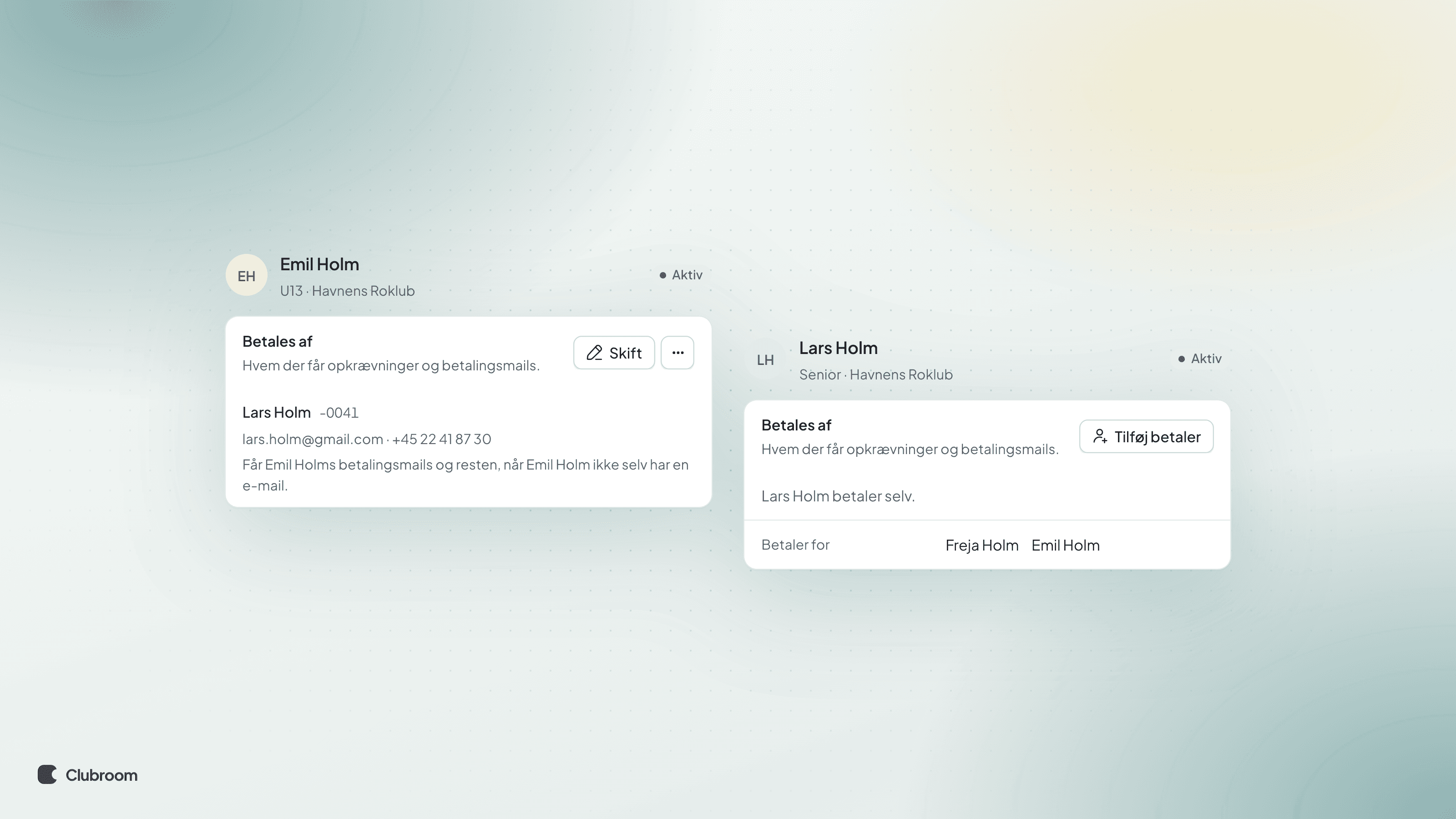
    To medlemssider: Emils side viser, at hans far Lars betaler og får hans betalingsmails, og Lars' side viser, at han betaler for Freja og Emil.

    Et barn betaler sjældent selv. Nu kan I skrive, hvem der betaler for et medlem, så opkrævninger og påmindelser går til den rigtige.

    Sådan gør I

    • Åbn medlemmet, og klik Tilføj betaler under Betales af.
    • Skriv betalerens e-mail. Er personen allerede medlem, bliver de koblet på, som de er.
    • Vælg, hvilke mails de får: Betalingsmails, eller Betalingsmails og resten som reserve, når barnet ikke har sin egen e-mail.
    • Flere på én gang? Vælg dem på medlemslisten, og brug Vælg betaler….

    Det sker bagefter

    • Betaleren får opkrævninger, påmindelser og kvitteringer for medlemmet.
    • På betalerens egen side står, hvem de betaler for, under Betaler for.
    • Forbedret
    • Indstillinger

    Sportsklubber spørger om fødselsdato og køn fra start

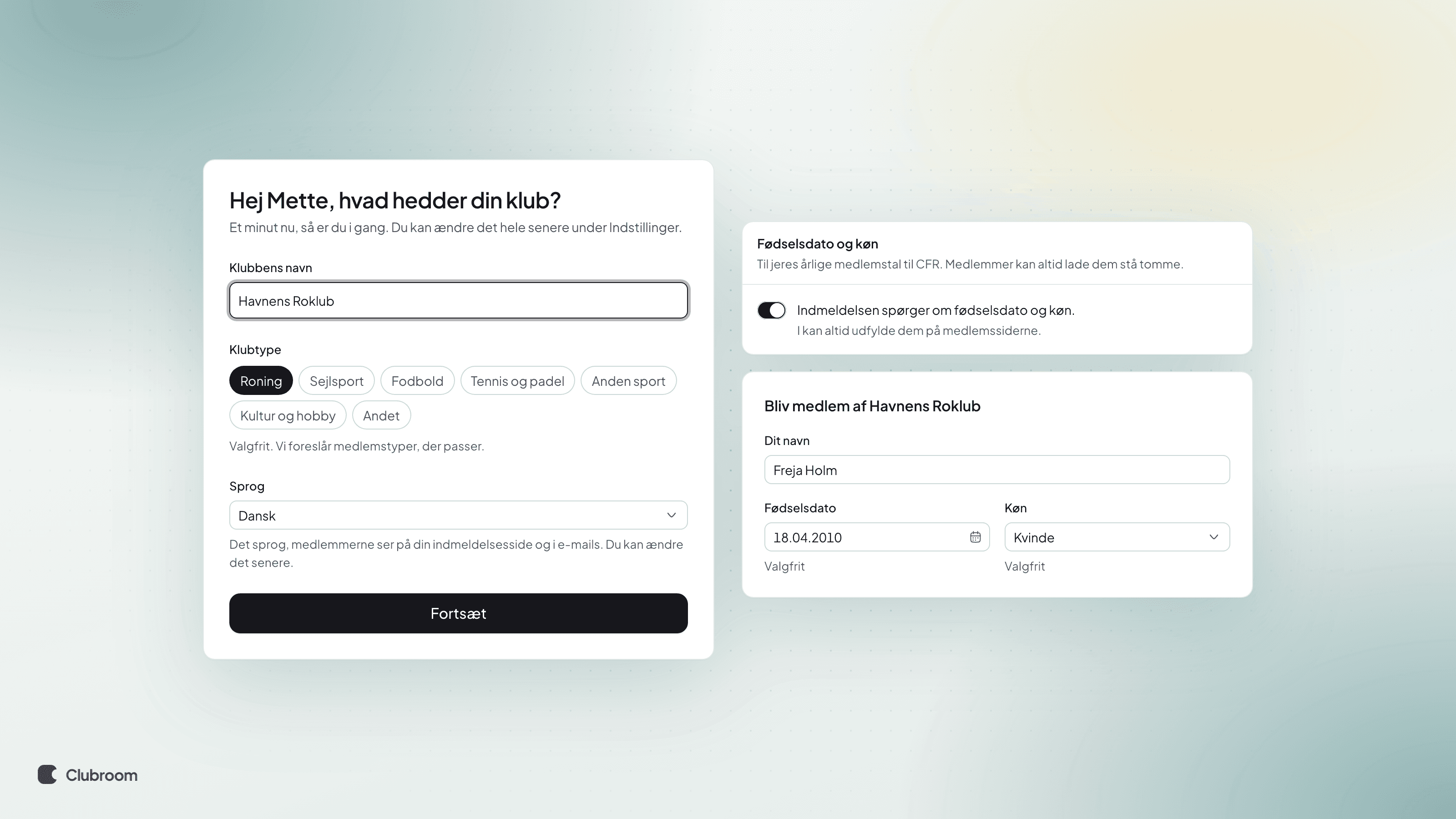
    Opstarten med Roning valgt som klubtype, ved siden af indstillingen Fødselsdato og køn slået til og en indmeldelse, der spørger om fødselsdato og køn.

    Jeres medlemstal til CFR kræver fødselsdato og køn. Nu spørger indmeldelsen om dem fra første dag, når I er en sportsklub.

    Det er nyt

    • Vælger I en sportsgren som klubtype, da I opretter klubben, spørger indmeldelsen om fødselsdato og køn fra start.
    • Andre klubtyper starter med den slået fra, som før.
    • Medlemmer kan altid lade felterne stå tomme.

    Vil I ændre det?

    • Gå til Indstillinger › Medlemmer › Fødselsdato og køn, og slå den til eller fra.
    • Klubber, der allerede er oprettet, beholder deres indstilling.
    • Forbedret

    Ny navigation på telefonen

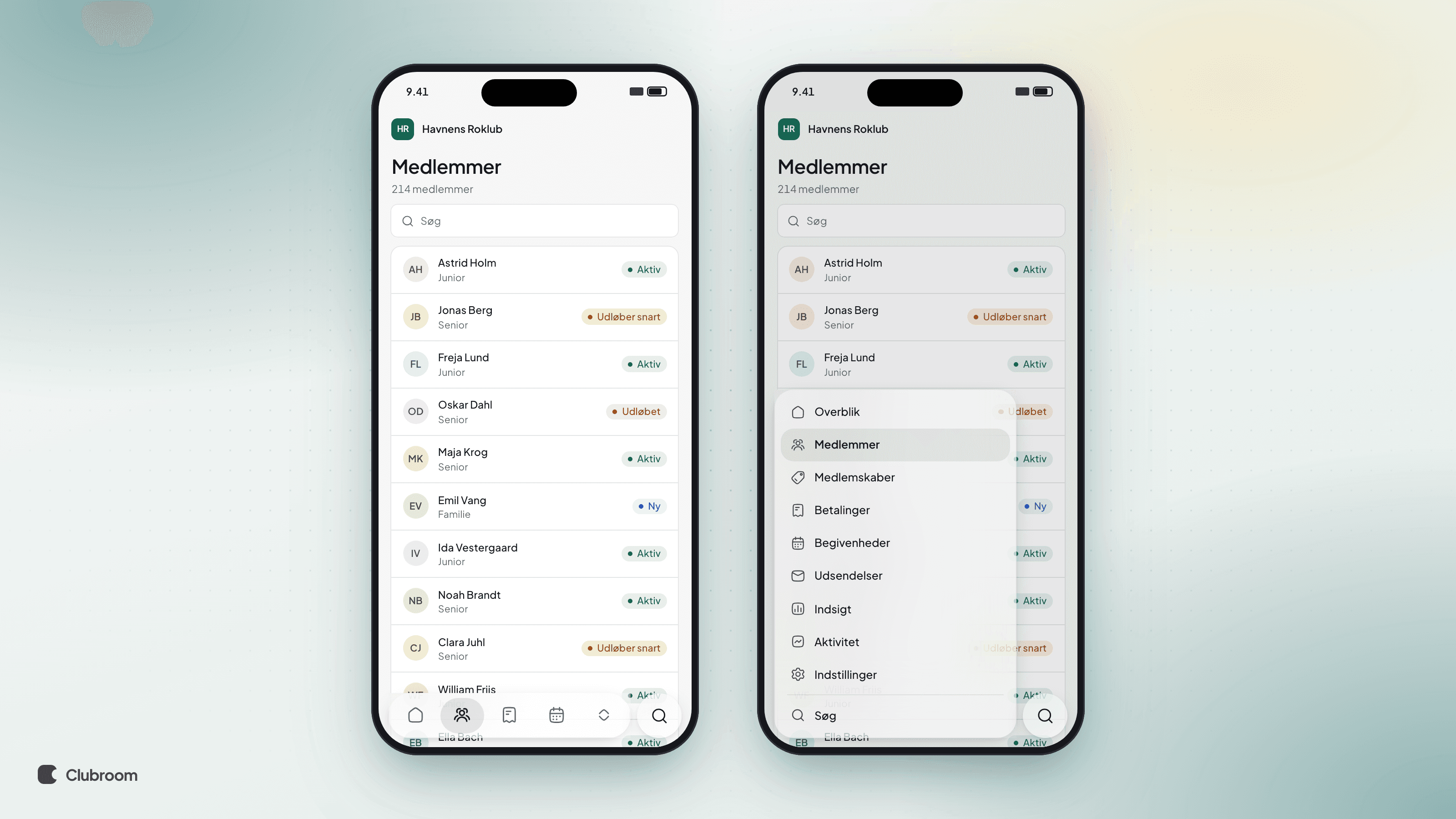
    To telefoner med Clubroom. Den ene viser fanebjælken nederst, den anden viser bjælken foldet ud med alle sider.

    Clubroom på telefonen har fået en ny bjælke i bunden, lige under tommelfingeren.

    • De sider, I bruger mest, ligger klar i bjælken.
    • Pilen folder bjælken ud til Alle sider.
    • Den runde knap ved siden af søger i hele klubben.
    • Søgningen åbner i fuld skærm, så der er plads til resultaterne.
    • Nyt
    • Medlemmer

    Se de e-mails, et medlem har fået

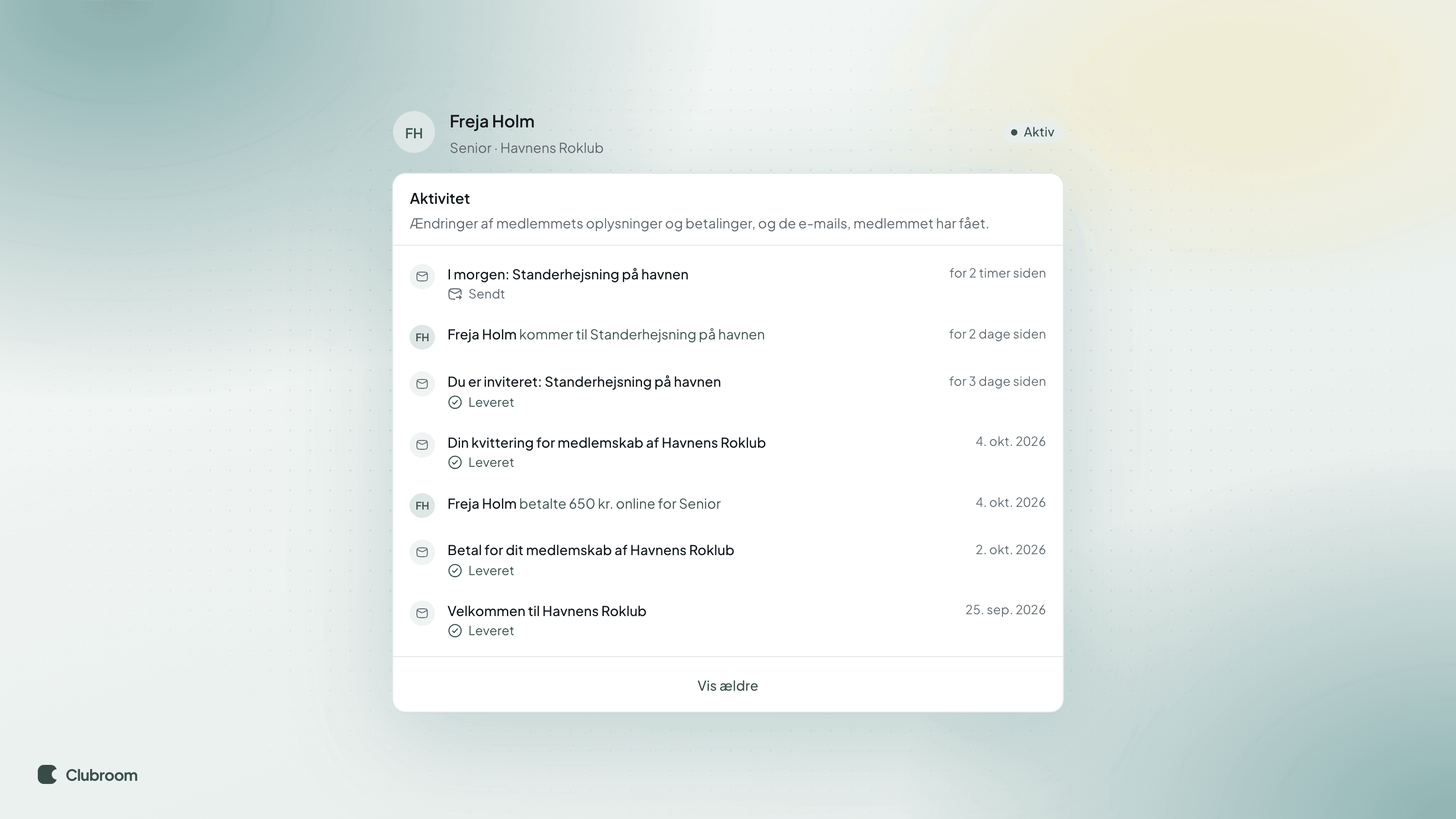
    Aktivitet for Freja Holm, hvor e-mails med status Leveret og Sendt står mellem en tilmelding og en betaling.

    "Har I sendt mig noget?" Nu kan I svare på det med det samme.

    Et medlems Aktivitet viser nu også de e-mails, medlemmet har fået, side om side med ændringer og betalinger.

    • Hver e-mail viser, hvordan det gik: Leveret, Sendt, Afvist eller Meldt som spam.
    • Åbn en e-mail for at se den, som den blev sendt. Private links er taget ud.
    • Teksten gemmes i 90 dage. Emnet og datoen bliver ved med at stå der.
    • Forbedret
    • Medlemmer

    Importen tager alle jeres kolonner med

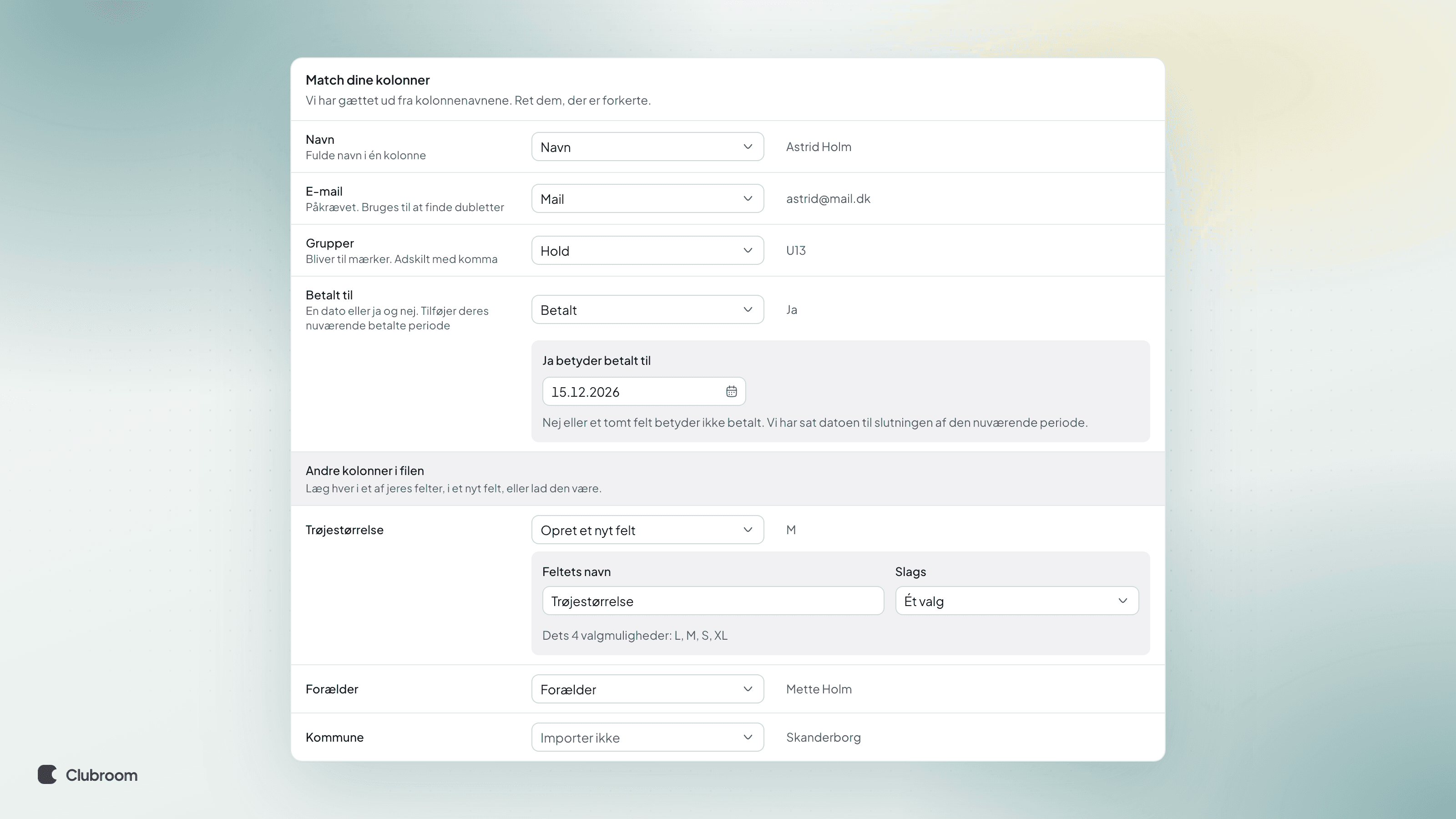
    Importens trin Match dine kolonner, hvor kolonnen Betalt matches med en dato, og kolonnen Trøjestørrelse bliver et nyt felt med fire valgmuligheder.

    Jeres medlemsliste har sikkert flere kolonner end navn og e-mail. Nu kommer de med i importen.

    Nyt i importen

    • Under Andre kolonner i filen vælger I for hver kolonne: læg den i et af jeres felter, Opret et nyt felt, eller Importer ikke. Et nyt felt får kolonnens navn, og vi gætter, hvilken slags felt det er.
    • Har I en Betalt-kolonne med ja og nej, vælger I selv, hvilken dato et ja er betalt til.
    • Medlemmer, der er meldt ud, får deres egen fane og kommer kun med, hvis I vælger Importer dem også.
    • Titelrækker springes over, og en person, der står på flere hold, bliver ét medlem.
    • Vi genkender nu eksporter fra ForeningLet og MinForening, ud over Conventus, Klubmodul og Holdsport.

    Der går ingen velkomst eller påmindelser ud, før I vælger at sende en velkomst. Og I kan fortryde importen i 24 timer.

    Find den under Medlemmer › Mere › Importer.

    • Nyt
    • Medlemskaber

    Sæsoner: forny efter klubbens egen kalender

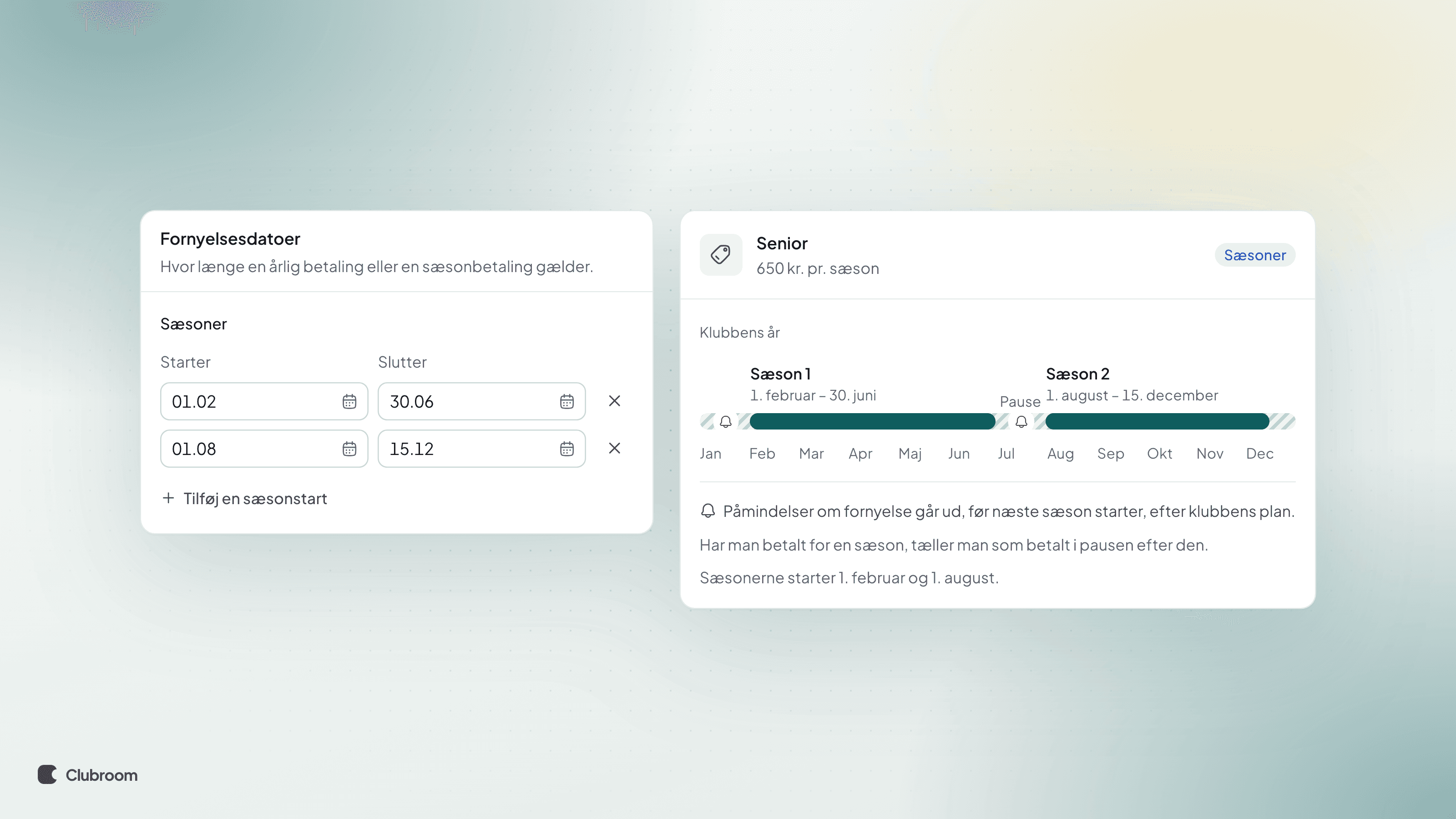
    Indstillingen Sæsoner med to sæsoner, 1. februar til 30. juni og 1. august til 15. december, ved siden af en tidslinje over klubbens år.

    Ikke alle klubber kører fra januar til december. Nu kan I dele året op i sæsoner, så medlemmerne fornyer, når en ny sæson starter.

    Sådan gør I

    • Gå til Indstillinger › Klub › Fornyelsesdatoer, og tilføj 2 til 4 sæsoner under Sæsoner.
    • Giv hver sæson en startdato og en slutdato, hvis der er en pause. Står slutdatoen tom, varer sæsonen, til den næste starter.
    • Sæt en medlemskabstype til at forny med Sæsoner. Prisen er pr. sæson.

    Det sker bagefter

    • Medlemmer, der har betalt, er stadig betalt hen over pausen.
    • Påmindelser om fornyelse tæller ned til næste sæsonstart og følger jeres indstillinger for påmindelser.
    • Betaler et medlem i pausen, køber de den næste sæson.
    • Nyt

    Clubroom som app på telefonen

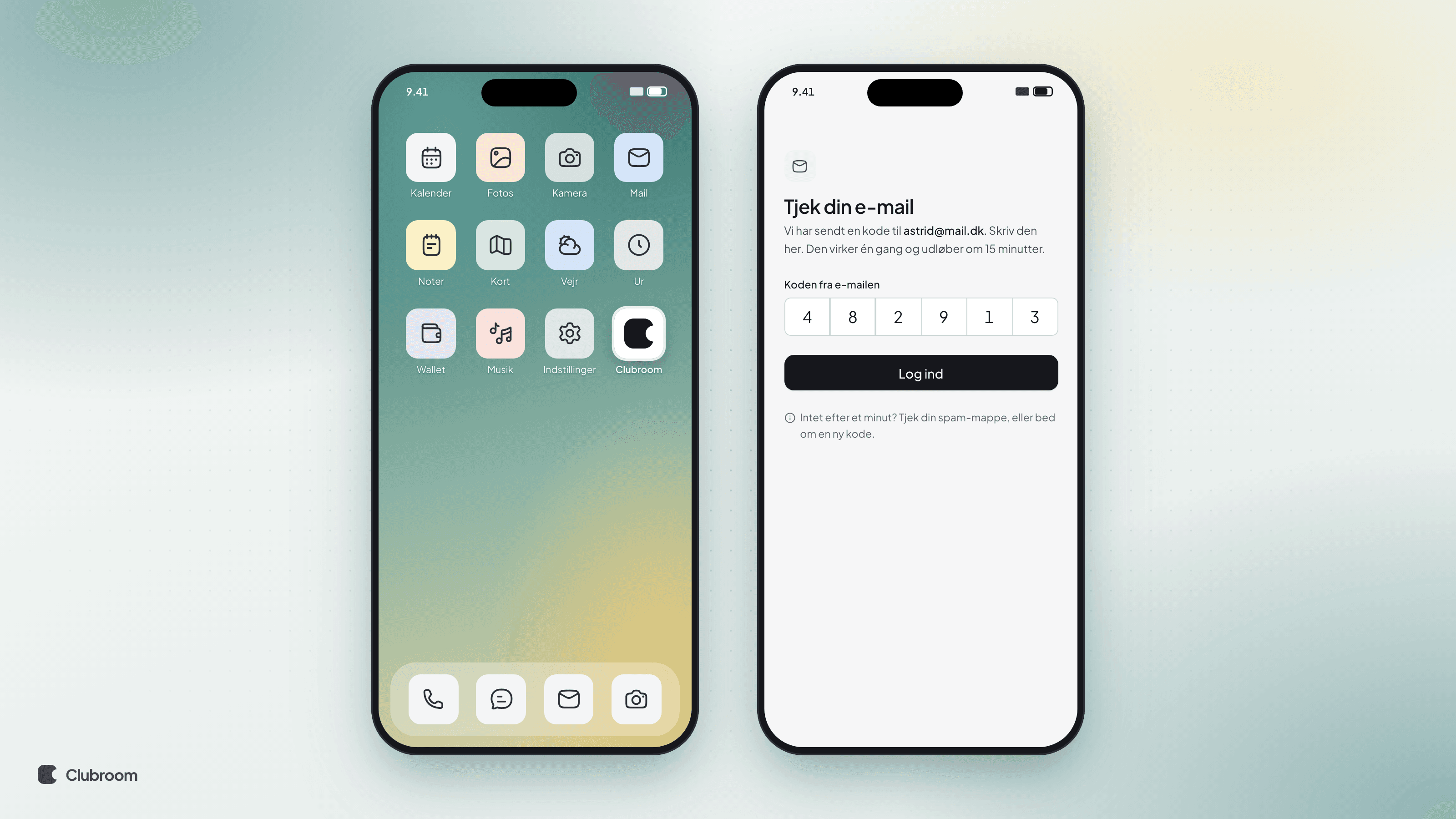
    To telefoner. Den ene viser Clubroom-ikonet på hjemmeskærmen, den anden viser Clubroom, der logger ind med en 6-cifret kode fra e-mailen.

    Nu kan I lægge Clubroom på hjemmeskærmen, så den åbner som en app. Der er intet at hente i en app-butik.

    Installér den

    • iPhone og iPad: åbn app.getclubroom.com i Safari, tryk på Del, og vælg Føj til hjemmeskærm.
    • Android: åbn den i Chrome, og vælg Installér app i menuen.
    • Computer: klik på installér-ikonet i adresselinjen i Chrome eller Edge.

    På iPhone logger I ind med den 6-cifrede kode fra login-mailen. Koden står nu i alle login-mails, så den virker også, når I læser mail på én enhed og logger ind på en anden.

    Sådan installerer I Clubroom

    • Forbedret
    • Medlemmer

    Indmeldelseslinks med mærker

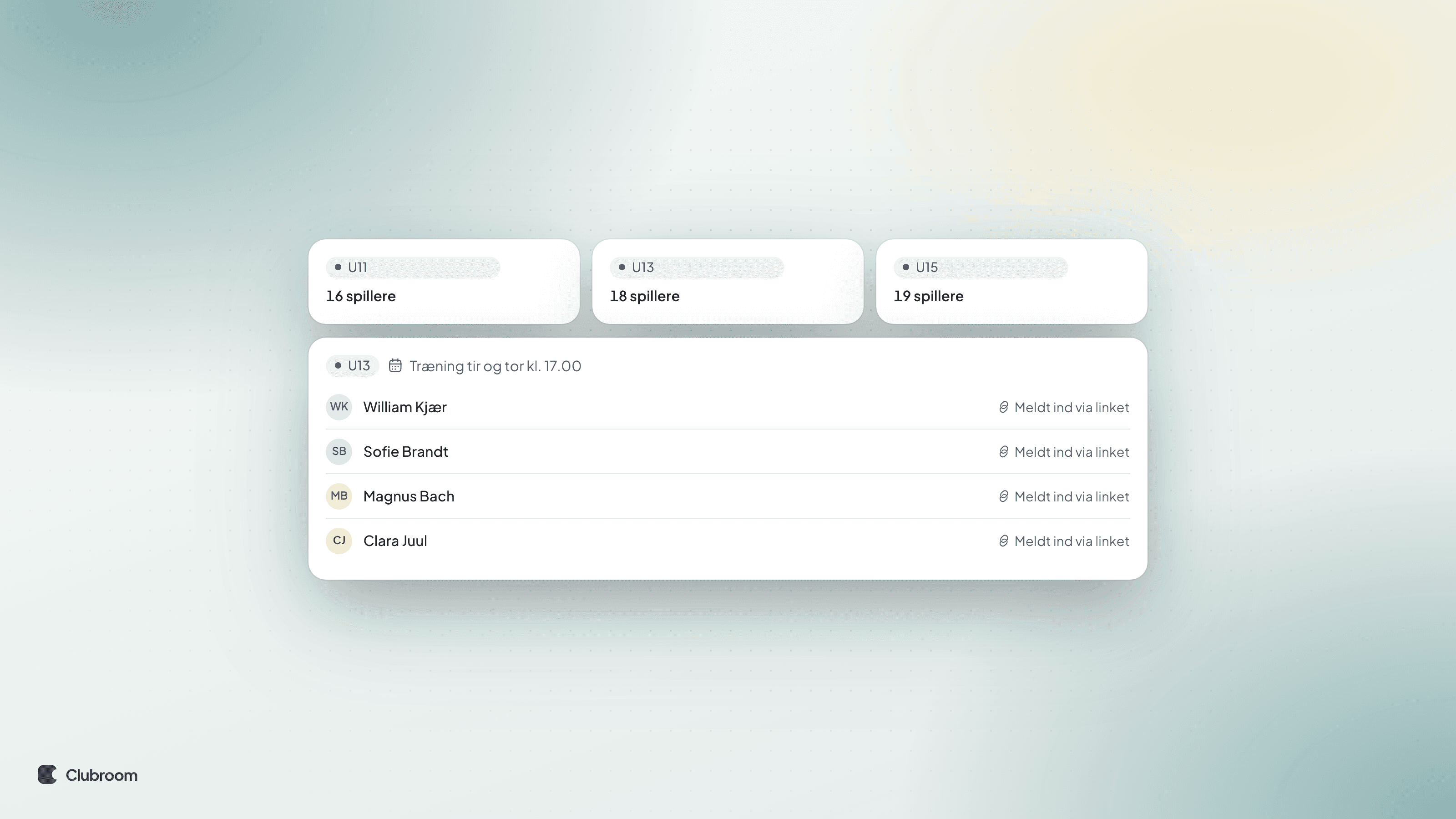
    Holdkort med antal spillere over en liste af medlemmer, der meldte sig ind via linket.

    Et indmeldelseslink kan nu give alle, der melder sig ind via det, et mærke som "U13". Nye spillere lander på holdet, i træningerne og på maillisten, uden at du skal gøre noget.

    Gå til Indstillinger › Medlemmer, og klik på Nyt link under Indmeldelseslinks. Vælg mærket, og sæt evt. en sidste dag eller et maks. antal. Linkets række viser, hvor mange der har meldt sig ind, og når det er fuldt eller udløbet, siger siden, at det er lukket.

    • Nyt
    • Indsigt

    Fremmøde pr. hold

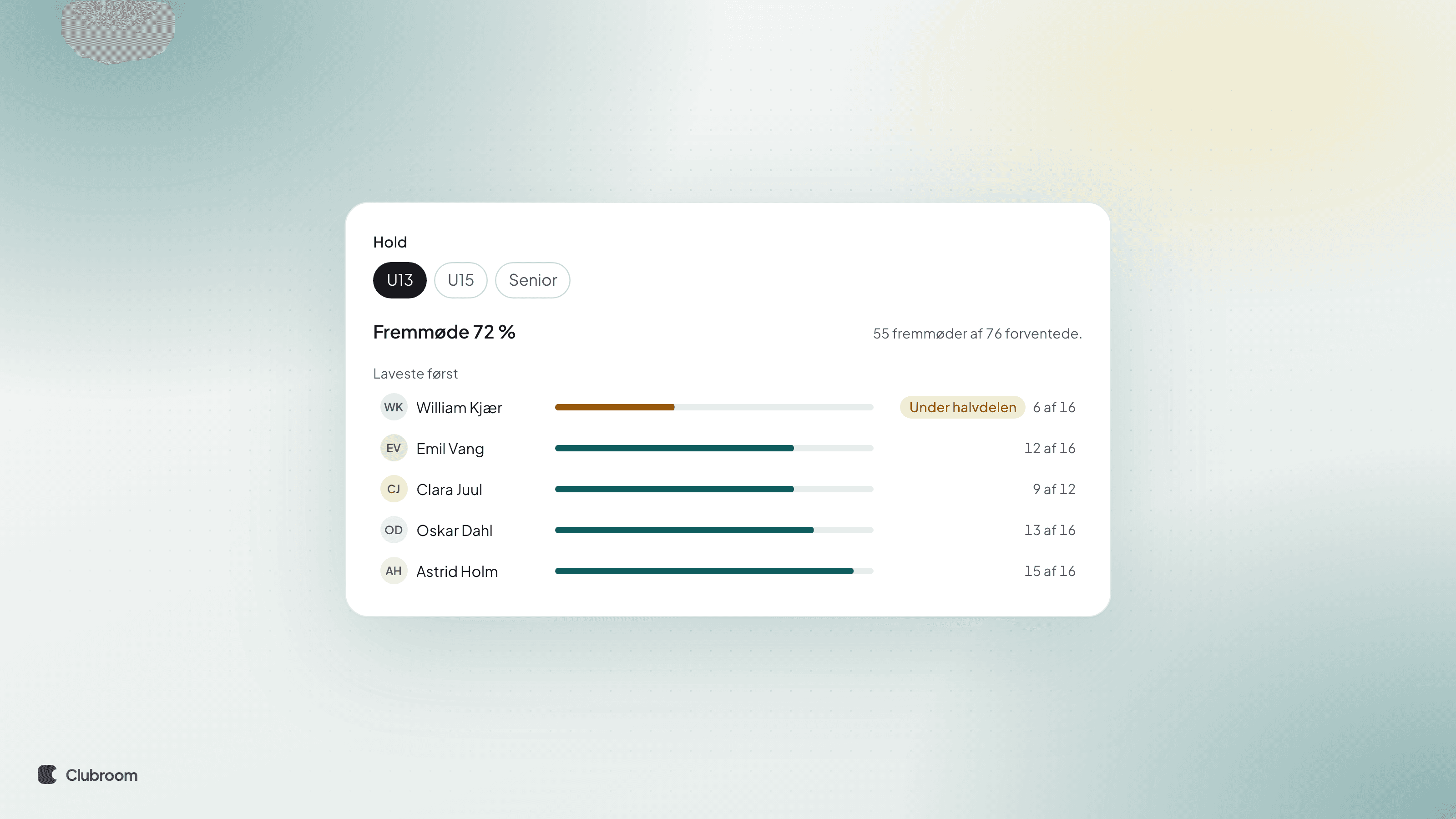
    Fremmøde på 72 % for U13 med en bjælke pr. medlem, hvor den laveste er markeret "Under halvdelen".

    Se, hvordan et hold møder op til sine træninger. Gå til Indsigt, åbn Fremmøde, og vælg et mærke som "U13" og en periode.

    Du ser holdets fremmøde måned for måned og medlem for medlem, med de laveste først. Dem under halvdelen af arrangementerne er markeret, så du ved, hvem du skal tale med. Download CSV giver listen til et regneark.

    Tallene kommer fra det fremmøde, du registrerer på hvert arrangement.

    • Nyt
    • Medlemmer

    CFR-medlemstal, klar til indberetning

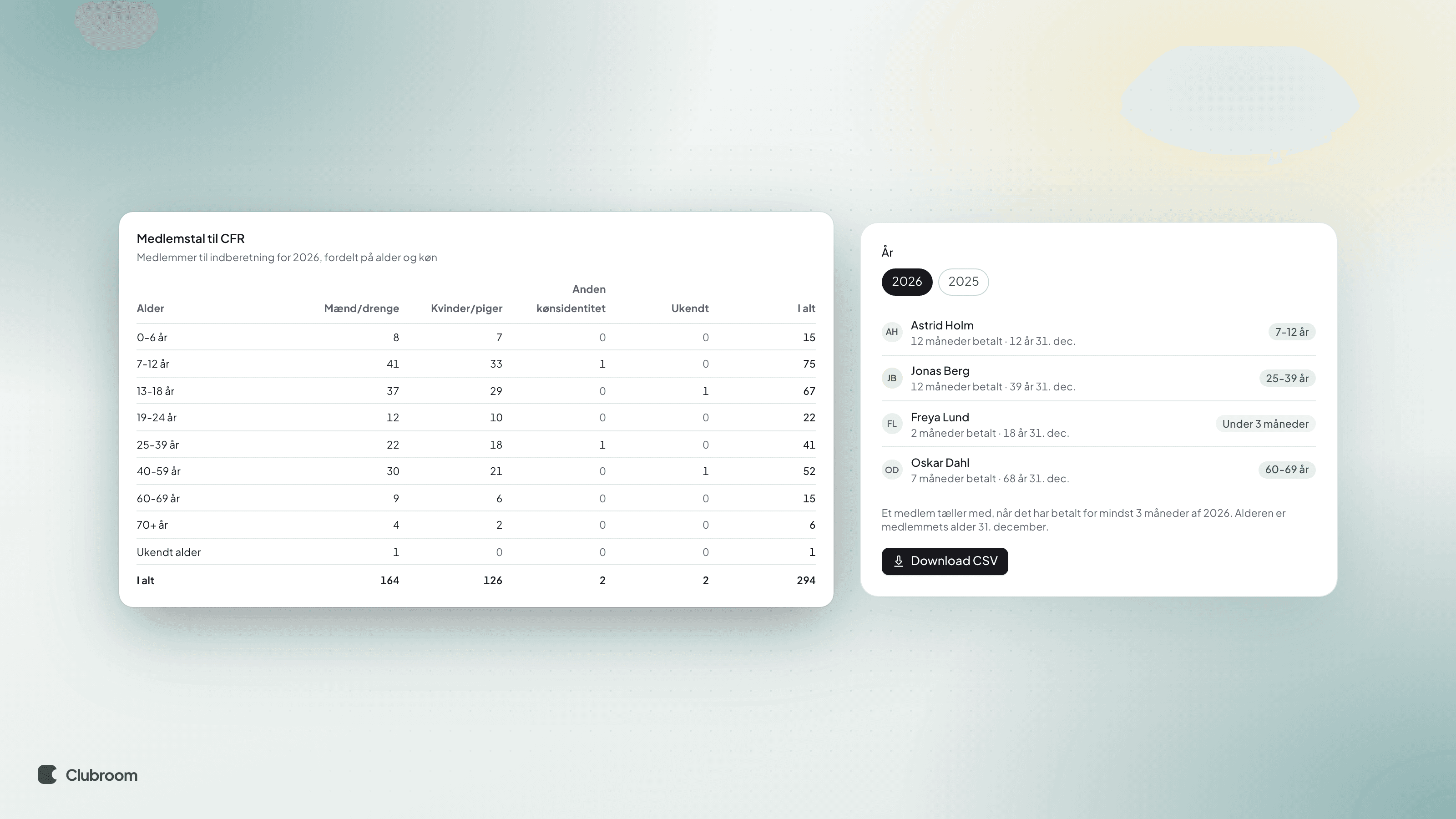
    Tabel over medlemmer fordelt på alder og køn, ved siden af en medlemsliste og knappen Download CSV.

    Clubroom tæller nu jeres medlemmer, som CFR vil have det: fordelt på alder og køn i de 8 aldersgrupper. Et medlem tæller, når de har betalt for mindst 3 måneder af året, og alderen er deres alder 31. december.

    Gå til Medlemmer, åbn Mere (…), og klik på CFR-tal. Lander nogen under Ukendt, viser listen dig hvem, så du kan udfylde fødselsdato og køn. Klik på Åbn medlemstal.dk, og tast tallene ind. Download CSV giver en kopi til klubbens papirer.

    Indberetningen er åben fra 1. december 2026 til 31. januar 2027.

    • Nyt
    • Betalinger

    Bankoverførsler, der afstemmer sig selv

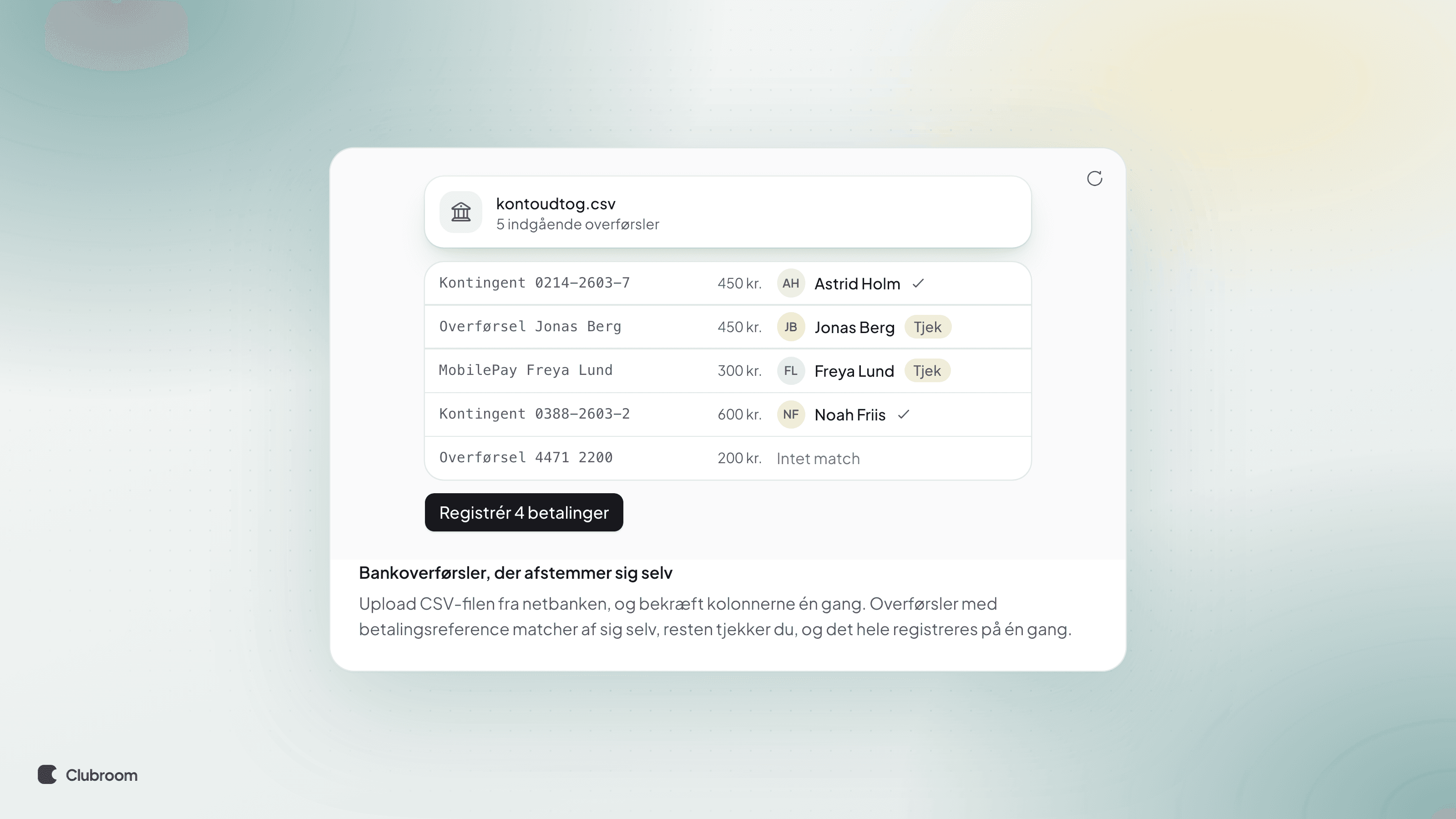
    Rækker fra et kontoudtog matchet til medlemmer, med knappen Registrér 4 betalinger.

    Betaler medlemmer via bankoverførsel eller MobilePay til klubbens nummer, skal du ikke længere krydse dem af én for én. Hent kontoudtoget som CSV i netbanken, gå til Betalinger, og klik på Afstem bankoverførsler.

    Overførsler med medlemmets betalingsreference er sikre og krydses af med det samme. Uden reference finder Clubroom medlemmet på navnet i bankteksten, og dem tjekker du selv. Klik på Registrér betalinger, og medlemmerne står som betalt.

    Filen læses i din browser, og det er sikkert at uploade det samme udtog igen: intet registreres to gange.

    • Forbedret
    • Betalinger

    Send rykker til alle, der ikke har betalt

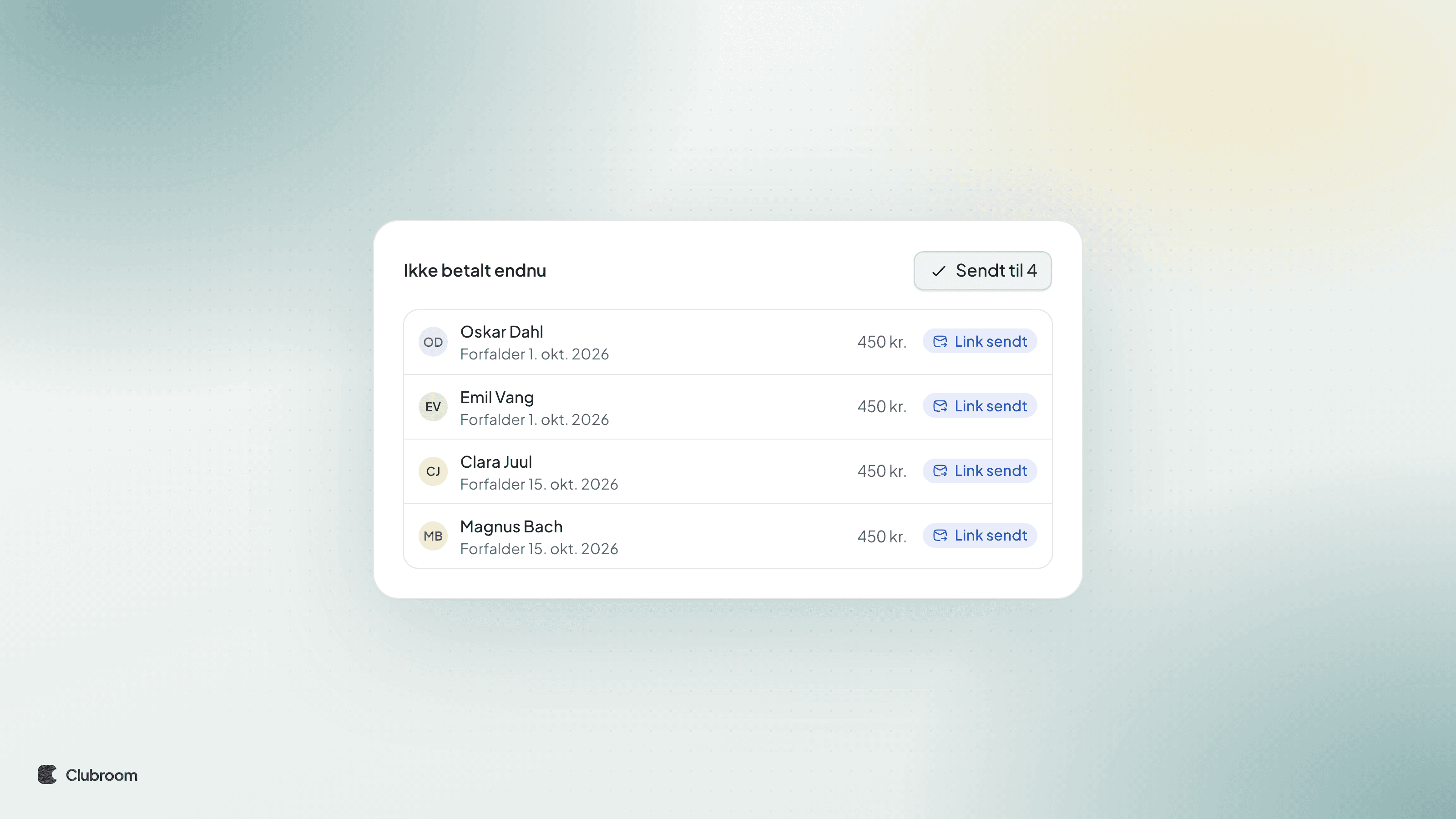
    Liste over medlemmer, der ikke har betalt, hver markeret "Link sendt", under en knap med teksten "Sendt til 4".

    Under Betalinger viser panelet for sæsonen, hvor mange der ikke har betalt endnu. Klik på Send rykker, og hver af dem får en mail med et link til at forny. Knappen viser, hvor mange mailen går til.

    Har du skrevet til nogen inden for de sidste par dage, springes de over, så ingen får to i træk. Vil du hellere skrive til nogle få, så sæt flueben ved dem på Medlemmer.